游戏信息显示
我们的游戏最后还需要用户界面(User Interface,UI),显示分数、“游戏结束”信息、重启按钮。
创建新场景,点击“其他节点”按钮,然后添加一个 CanvasLayer 节点并命名为 HUD。“HUD”是“heads-up display”(游戏信息显示)的缩写,是覆盖在游戏视图上显示的信息。
CanvasLayer 节点可以让我们在游戏的其他部分的上一层绘制 UI 元素,这样它所显示的信息就不会被任何游戏元素(如玩家或敌人)所覆盖。
HUD 中需要显示以下信息:
得分,由
ScoreTimer更改。消息,例如“Game Over”或“Get Ready!”
“Start”按钮来开始游戏。
UI 元素的基本节点是 Control。要创建 UI,我们需使用 Control 下的两种节点:Label 和 Button。
创建以下节点作为 HUD 的子节点:
名为分数标签
ScoreLabel的 Label。名为消息
Message的 Label。名为开始按钮
StartButton的 Button。名为信息计数器
MessageTimer的 Timer。
点击 ScoreLabel 并在“检查器”的 Text 字段中键入一个数字。Control 节点的默认字体很小,不能很好地缩放。游戏资产包中有一个叫作“Xolonium-Regular.ttf”的字体文件。 使用此字体需要执行以下操作:
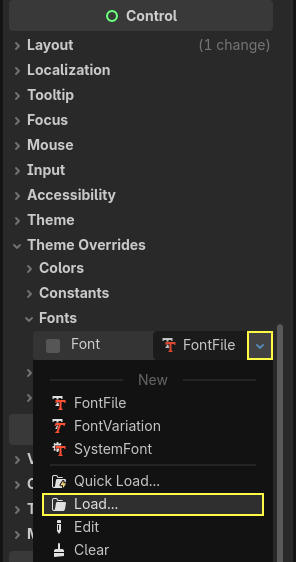
在“Theme Overrides > Fonts”(主题覆盖 > 字体)中选择“加载”,然后选中“Xolonium-Regular.ttf”文件。
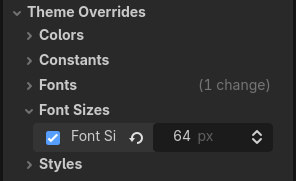
字体尺寸仍然太小,请在“Theme Overrides > Font Sizes”(主题覆盖 > 字体大小)下将其增加到 64。当 ScoreLabel 完成此操作后,请重复对 Message 和 StartButton 节点做同样的修改。
备注
锚点:Control 节点具有位置和大小,但它也有锚点(Anchor)。锚点定义的是原点——节点边缘的参考点。
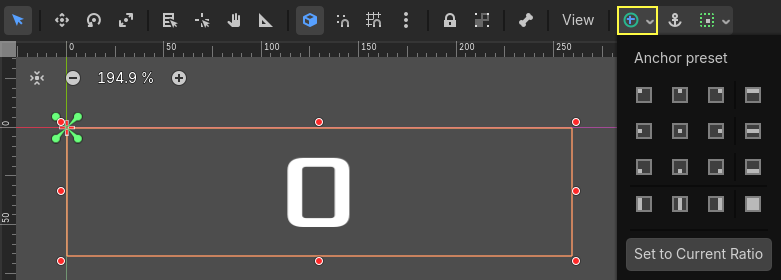
请将节点如下图排列。拖动节点可以手动放置,也可以使用“锚点预设(Anchor Preset)”进行更精确的定位。
ScoreLabel
添加文本
0。将“Horizontal Alignment”和“Vertical Alignment”设置为
Center。为“Anchor Preset”选择
Center Top。
Message
添加文本
Dodge the Creeps!。将“Horizontal Alignment”和“Vertical Alignment”设置为
Center。将“Autowrap Mode”设置为
Word,否则标签只会有一行。在“Control - Layout/Transform”中将“Size X”设置为
480,使用屏幕的完整宽度。为“Anchor Preset”选择
Center。
将 HUD 场景连接到 Main 场景
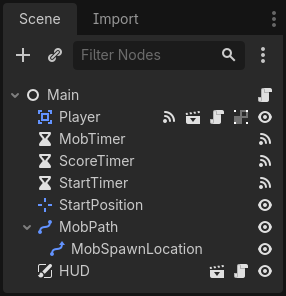
现在我们完成了 HUD 场景,保存并返回 Main 场景。和 Player 场景的做法一样,在 Main 场景中实例化 HUD 场景。如果你没有错过任何东西,完整的场景树应该像这样:
现在我们需要将 HUD 功能与我们的 Main 脚本连接起来。这需要在 Main 场景中添加一些内容:
在“节点”选项卡中,点击“连接信号”窗口中的“选取”按钮,选择 new_game() 方法或在窗口的“接收方法”下面输入“new_game”,将 HUD 的 start_game 信号连接到 Main 节点的 new_game() 函数。请确认脚本中 func new_game() 的旁边出现了一个绿色的连接图标。
在 new_game() 函数中,更新分数显示并显示“Get Ready”消息:
$HUD.update_score(score)
$HUD.show_message("Get Ready")
var hud = GetNode<HUD>("HUD");
hud.UpdateScore(_score);
hud.ShowMessage("Get Ready!");
在 game_over() 中我们需要调用相应的 HUD 函数:
$HUD.show_game_over()
GetNode<HUD>("HUD").ShowGameOver();
最后,将下面的代码添加到 _on_score_timer_timeout() 中,保持不断变化的分数的同步显示:
$HUD.update_score(score)
GetNode<HUD>("HUD").UpdateScore(_score);
警告
如果还没做的话,请不要忘记在 _ready() 中移除对 new_game() 的调用。否则你的游戏将自动开始。
现在你就可以开始游戏了!点击“运行项目”按钮。
删除旧的小怪
如果你一直玩到“游戏结束”,然后重新开始新游戏,上局游戏的小怪仍然显示在屏幕上。更好的做法是在新游戏开始时清除它们。我们需要一个同时让所有小怪删除它自己的方法,为此可以使用“分组”功能。
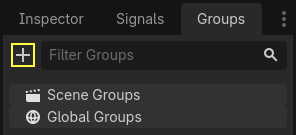
在 Mob 场景中,选择根节点,然后选择:ui:Signals 选项卡旁边的 Groups 选项卡并点击“+”按钮以打开“创建新组”对话框。
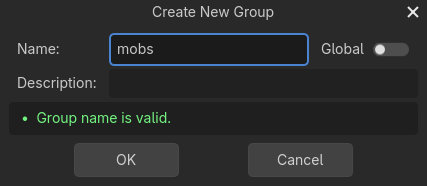
将分组命名为 mobs,然后点击 "确定" 以添加一个新场景分组。
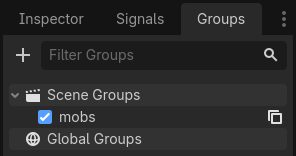
现在所有的敌人(mobs)都会在 "mobs" 组中。
然后,我们可以在 Main 中的 new_game() 函数中添加下面这些行:
get_tree().call_group("mobs", "queue_free")
// Note that for calling Godot-provided methods with strings,
// we have to use the original Godot snake_case name.
GetTree().CallGroup("mobs", Node.MethodName.QueueFree);
call_group() 函数调用组中每个节点上的删除函数——让每个怪物删除其自身。
游戏在这一点上大部分已经完成。在下一部分和最后一部分中,我们将通过添加背景,循环音乐和一些键盘快捷键来对其进行一些润色。