使用项目管理器
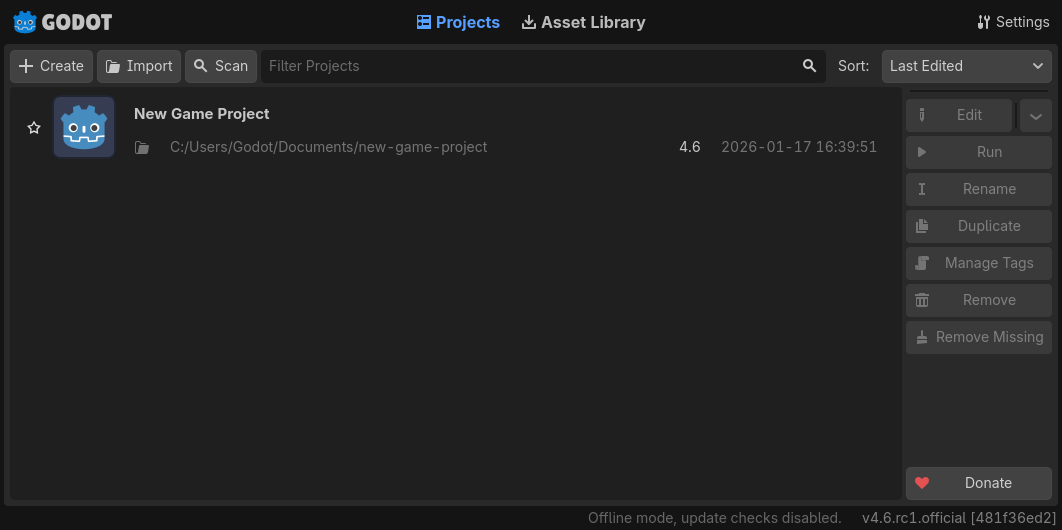
当你启动 Godot 时,第一个看到的窗口是项目管理器(Project Manager)。它允许你创建、删除、导入或运行游戏项目:
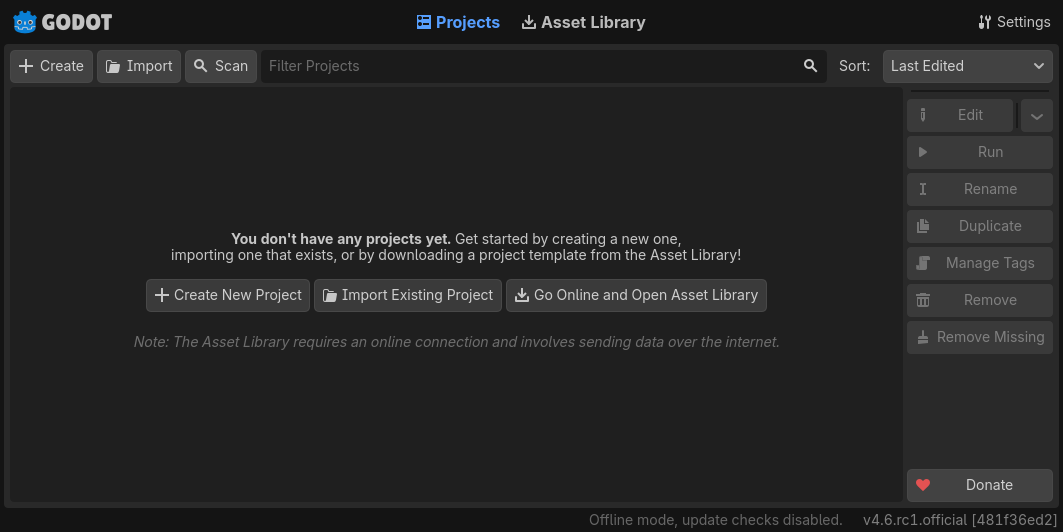
要更改编辑器的语言,点击右上角的“设置”按钮。

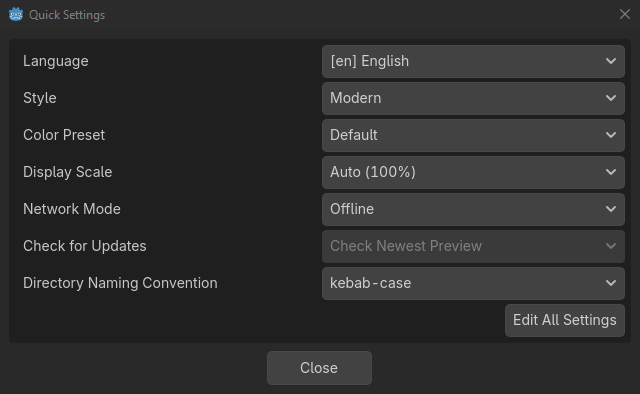
在项目管理器设置中,你可以通过语言下拉菜单更改界面语言,默认情况下是系统默认语言。
你还可以调整编辑器的**主题**与**颜色预设**,设置不同界面元素的**显示缩放比例**,并通过网络模式控制是否启用在线功能。当**网络模式**为在线时,Godot 会自动检查并提示是否有新版本。
目录命名规则 也可以更改,以便在自动创建文件夹时根据选择的格式替换空格。
项目的创建与导入
创建新项目:
单击窗口左上角的 新建 按钮。
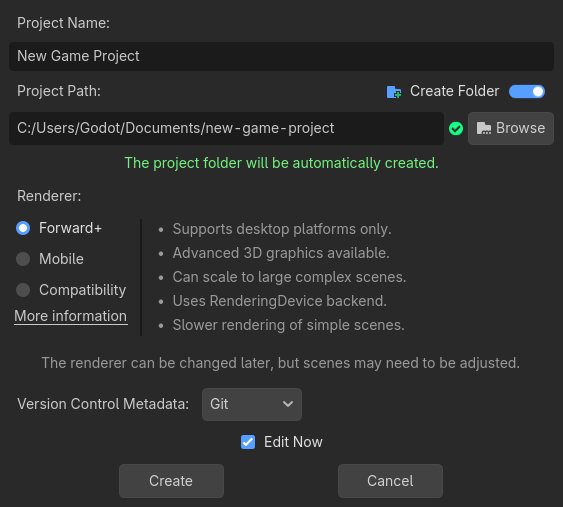
为项目命名,然后使用 浏览 按钮打开文件浏览器,选择计算机上一个空文件夹来保存文件。或者,你可以启用 创建文件夹 选项,自动创建一个带有项目名称的新子文件夹,遵循设置中指定的目录命名规范。空文件夹的右侧会显示一个绿色勾选。
选择其中一个渲染器(这个设置稍后也可以更改)。
Click the Create button to create the project folder and open it in the editor.
备注
你可以选择性地选择一个版本控制系统。目前仅支持 git,并且需要安装 Godot Git 插件,可以手动安装或通过 资产库 安装。要了解有关 Godot Git 插件的更多信息,请参见其 wiki。
使用文件浏览器
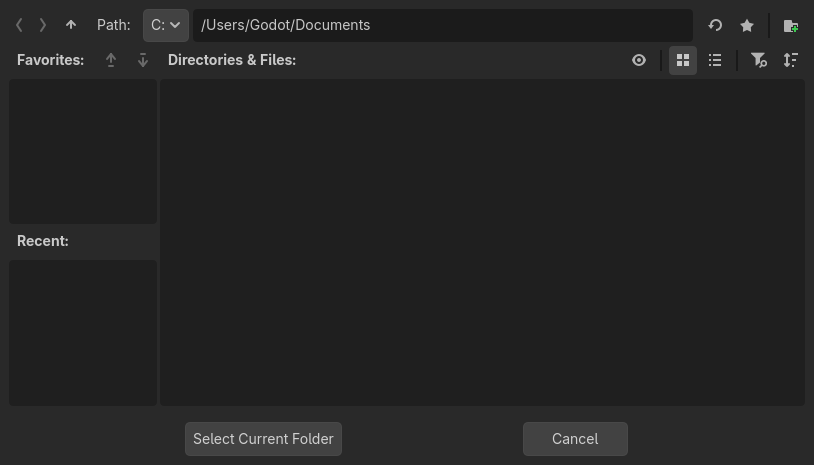
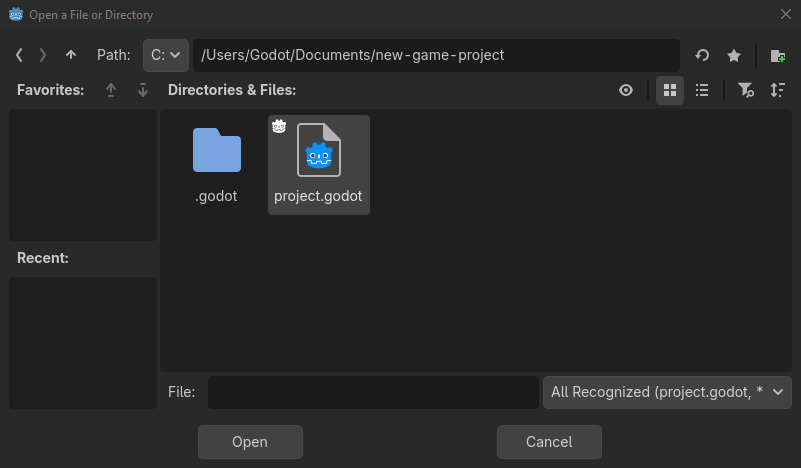
在/ 创建新项目/ 窗口中,点击/ 浏览/ 按钮打开 Godot 的文件浏览器。选择好盘之后,你可以选择一个位置或者在 路径 字段中输入文件夹的路径。
路径字段的左侧包含箭头,用于在最近访问的位置之间向后和向前导航。上箭头导航到父文件夹。路径字段的右侧有按钮,用于刷新当前文件夹的内容、收藏/取消收藏当前文件夹以及显示/隐藏隐藏文件夹。
接下来,可以看到用于切换文件夹和文件显示类型的按钮,分别是网格视图和列表视图。
右侧的最后一个按钮将创建一个新文件夹。
收藏的文件夹将显示在左侧的 收藏 部分。你可以使用该部分中的上下按钮对收藏进行排序。最后选择的文件夹将列在 最近 列表下。
项目的打开与导入
下次打开项目管理器时,你将在列表中看到你的新项目。 双击它以在编辑器中将它打开。
同样地,你可以使用导入按钮导入现有项目。 找到包含项目或 project.godot 文件的文件夹以导入并编辑它。
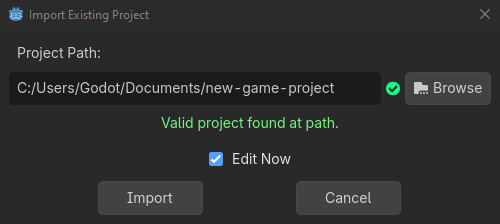
另外,你也可以选择一个 zip 文件,让 Godot 自动解压。
当文件夹路径正确时,你会看到一个绿色的对勾。
下载演示和模板
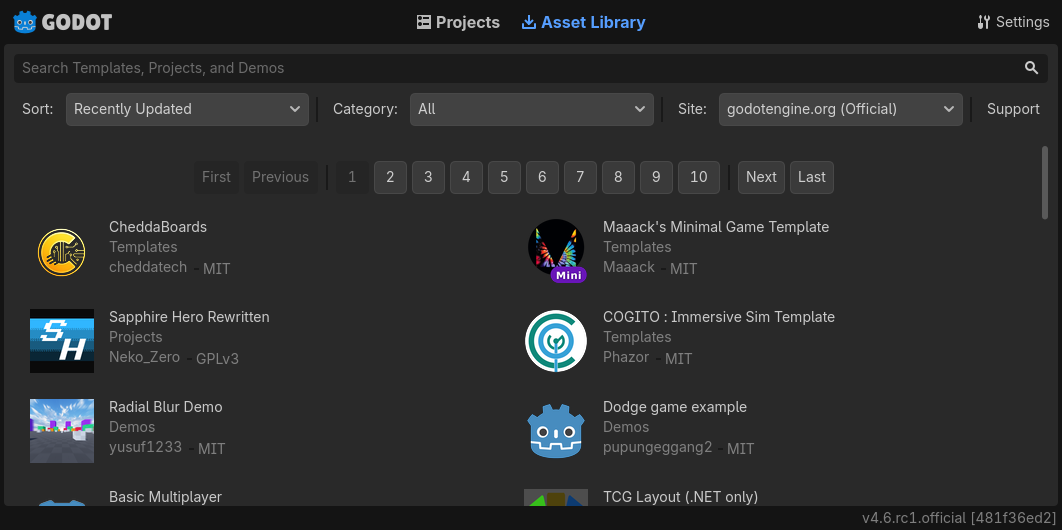
在资产库项目选项卡中,你可以从资产库下载开源项目模板和演示程序,以便更快地开始。
第一次打开此选项卡时,你会注意到它要求你联机。出于隐私原因,项目管理器和 Godot 编辑器默认情况下无法访问互联网。要启用访问互联网,请点击 联机 按钮。这也将允许项目管理器通知你有关更新的信息。如果你希望在未来关闭此功能,请进入项目管理器设置并将 网络模式 更改为 脱机
现在 Godot 已经连接到互联网,你可以下载演示项目或模板,要做到这一点:
点击它的标题。
在打开的页面上,点击下载按钮。
下载完成后,点击*安装*并选择你想要保存项目的位置。
用标签管理项目
对于在一台 PC 上有很多项目的用户来说,记录项目的进度可能会很累人。为了帮助解决这一问题,Godot 允许你创建项目标签。要向项目添加标签,请在项目管理器中点击项目,然后点击 管理标签 按钮
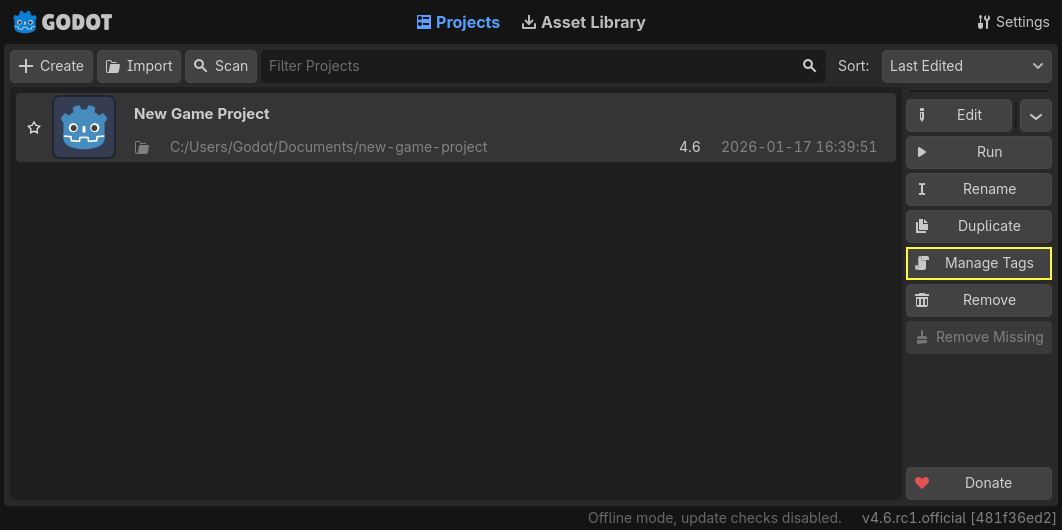
这将打开管理项目标签窗口。要添加一个标签,点击加号按钮。
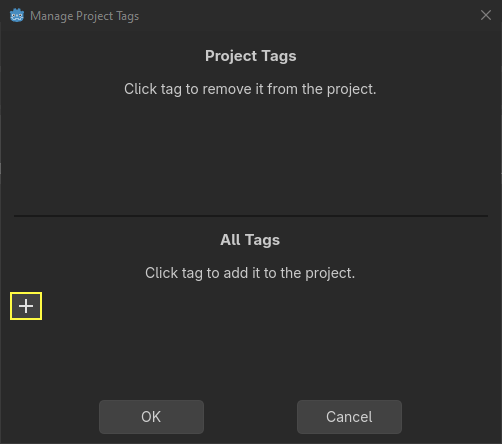
输入标签名称,然后点击 确定 。现在一个标签就添加到了你的项目上。这些标签可用于项目管理器中的其他所有项目。此外,标签会跟随项目本身。因此如果你给项目打上了标签,将其发送到另一台机器,并导入到项目管理器中,你将看到你创建的标签。
要仅显示具有特定标签的项目,你可以点击标签或在筛选栏中输入 tag: 并输入你想搜索的标签。要使用多个标签来限制结果,可以点击另一个标签,或者在空格后添加 tag: 并在筛选栏中输入另一个标签。
此外,标签会跟随项目本身。因此如果你给项目打上了标签,将其发送到另一台机器,并导入到项目管理器中,你将看到你创建的标签。
要从项目管理器中删除一个标签,你必须从所有使用它的项目中都删除它。一但在项目管理器被关闭再打开它,这些标签都会不见。
恢复模式
如果项目在启动时立即崩溃,或者在编辑过程中频繁崩溃,可以在恢复模式下打开该项目,尝试让项目更加稳定,从而寻找崩溃问题原因。
通常情况下,项目在崩溃后重新打开时会自动进入恢复模式。如果没有自动进入恢复模式,你可以手动通过项目管理器选择项目来打开恢复模式。具体操作是:从项目列表中选择项目,点击编辑按钮旁边的下拉箭头,然后选择“在恢复模式下编辑”。
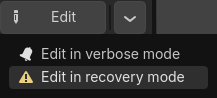
恢复模式下禁用了以下功能:
工具脚本
编辑器插件
GDExtension 插件
自动恢复场景
运行项目
建议在恢复模式下编辑项目之前,先备份你的项目。