为 iOS 导出
参见
这个页面描述的是如何将 Godot 项目导出到 iOS。如果你想要找的是从源码编译导出模板二进制文件,请阅读 为 iOS 平台编译。
这些是在Xcode中加载Godot项目的步骤。这允许你构建和部署到iOS设备,为App Store构建一个发行版本,并执行你通常可以使用Xcode执行的所有其他操作。
注意
从 Godot 4.2 开始,用 C# 编写的项目可以导出到 iOS,但支持是实验性的并且存在一些限制。
需求
你必须从运行安装了 Xcode 的 mac OS的计算机中为 iOS 导出。
下载 Godot 导出模板。请使用 Godot 菜单:编辑器 > 管理导出模板
将 Godot 项目导出到 Xcode
在 Godot 编辑器中,从项目菜单打开导出窗口。导出窗口打开后,点击添加.. 并选择 iOS。
应用分类中的 App Store 团队 ID 和(捆绑包)标识符选项都是必填的。留空时导出器会报错。
备注
JSON 文本不是以数组或对象开头,并且未设置允许片段的选项ABCDE12XYZ,而不是 Xcode 喜欢在“签名和功能”选项卡中显示的你的姓名。点击导出项目后,仍有两个重要选项:
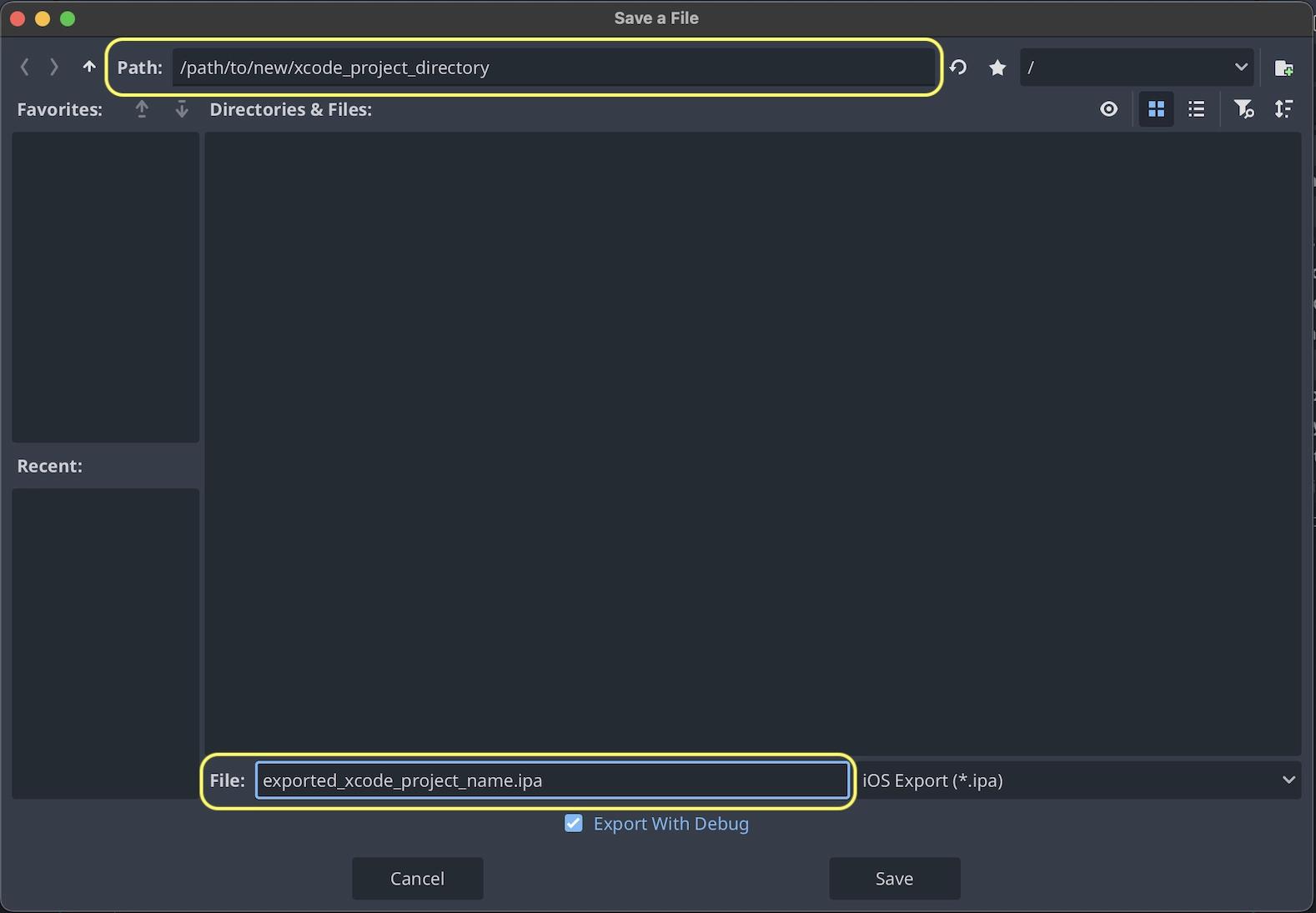
路径是一个空文件夹,它将包含导出的 Xcode 项目文件。
文件将是 Xcode 项目的名称和几个项目特定的文件和目录。
备注
本教程使用 exported_xcode_project_name , 但你将使用你的项目的名称. 当你在以下步骤中看到 exported_xcode_project_name 时, 请将其替换为你使用的名称.
备注
选择 exported_xcode_project_name 时, 避免使用空格, 因为这可能会导致XCode项目文件错误.
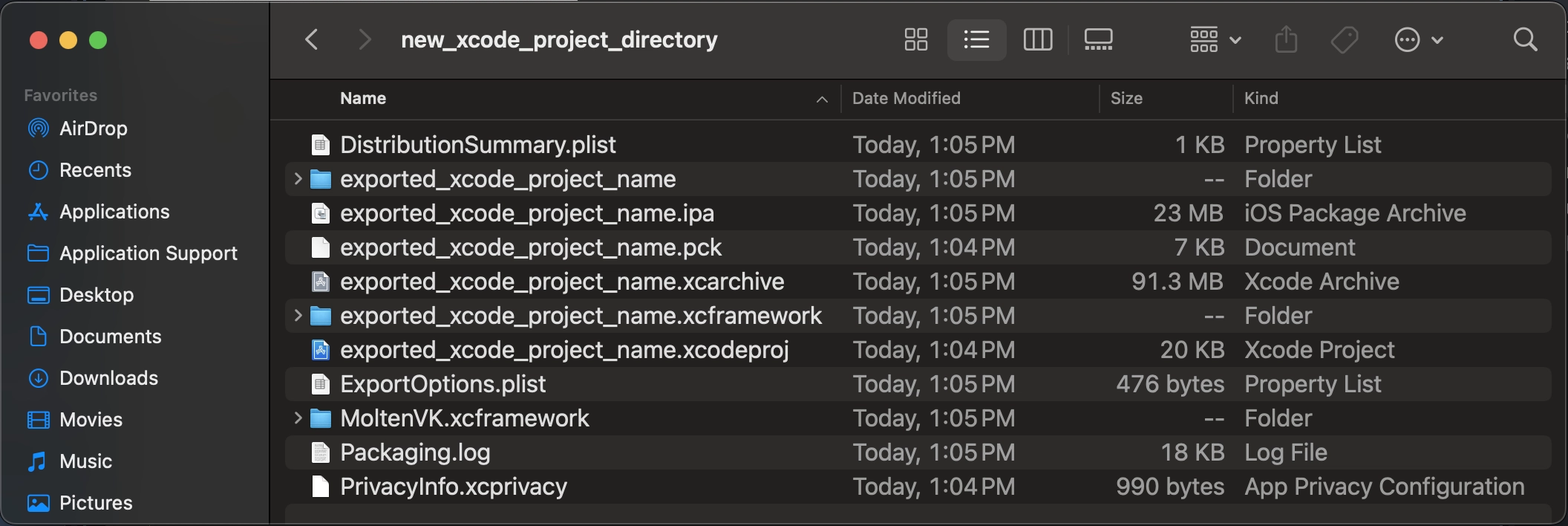
导出完成后, 输出文件夹应如下所示:
警告
Exporting for the iOS simulator is currently not supported as per GH-102149.
Apple Silicon Macs can run iOS apps natively, so you can run exported iOS projects directly on an Apple Silicon Mac without needing the iOS simulator.
打开 exported_xcode_project_name.xcodeproj 可让你像任何其他iOS应用程序一样构建和部署.
活跃开发相关考虑
上面的方法创建了一个可以为发布而构建的导出项目, 但每次在Godot中进行更改时, 都必须重新导出.
在开发过程中, 你可以通过将Godot项目文件直接链接到你的应用程序, 来加快此过程.
在以下示例中:
exported_xcode_project_name 是导出的iOS应用程序的名称(如上所示).
godot_project_to_export 是Godot项目的名称.
备注
godot_project_to_export 和 exported_xcode_project_name 必须不一样, 以免Xcode出现签名问题.
将 Godot 项目文件夹链接到 Xcode 的步骤
从一个导出的iOS项目开始(按照上述步骤).
在Finder中, 将Godot项目文件夹拖到Xcode文件浏览器中.
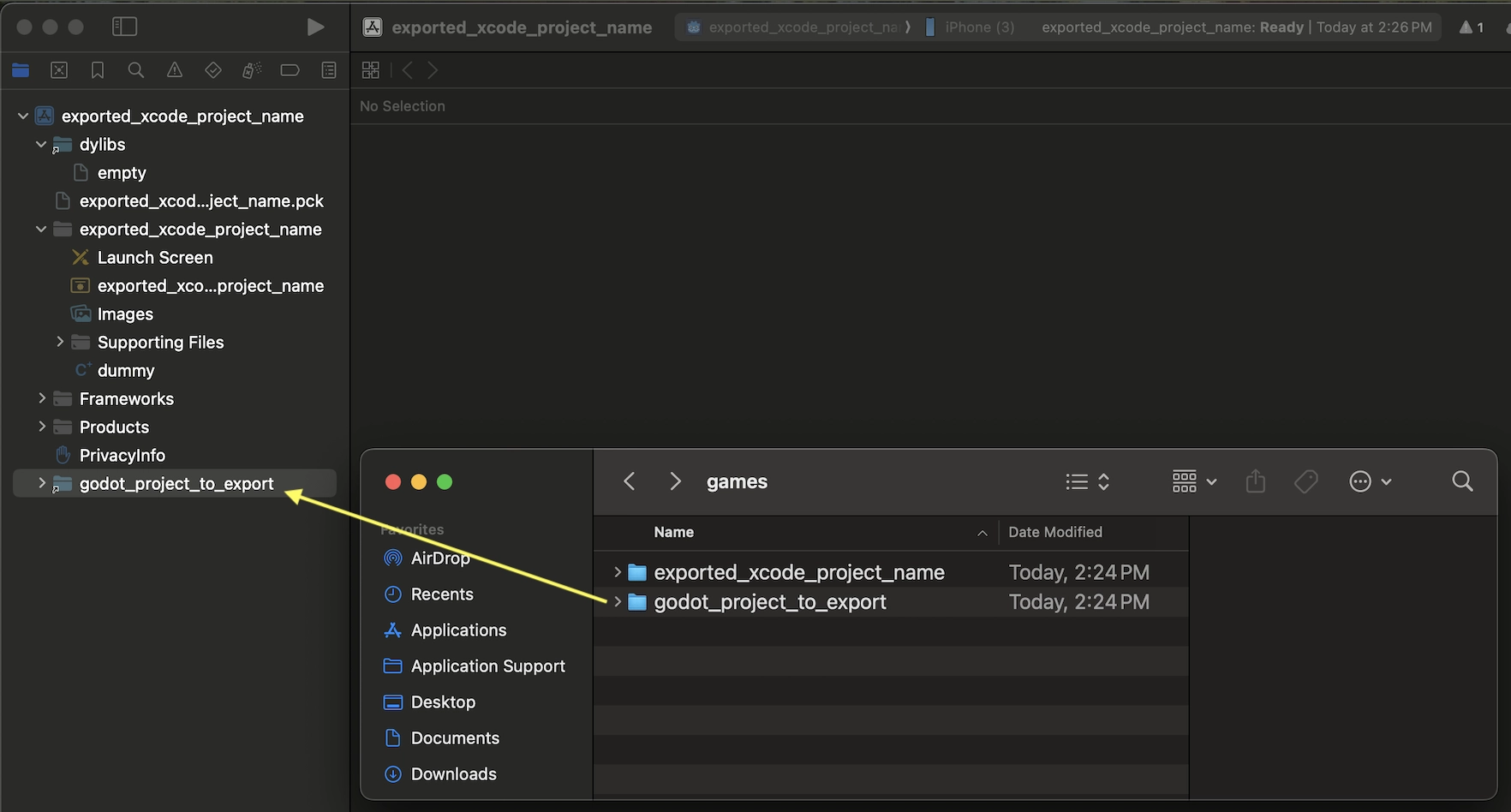
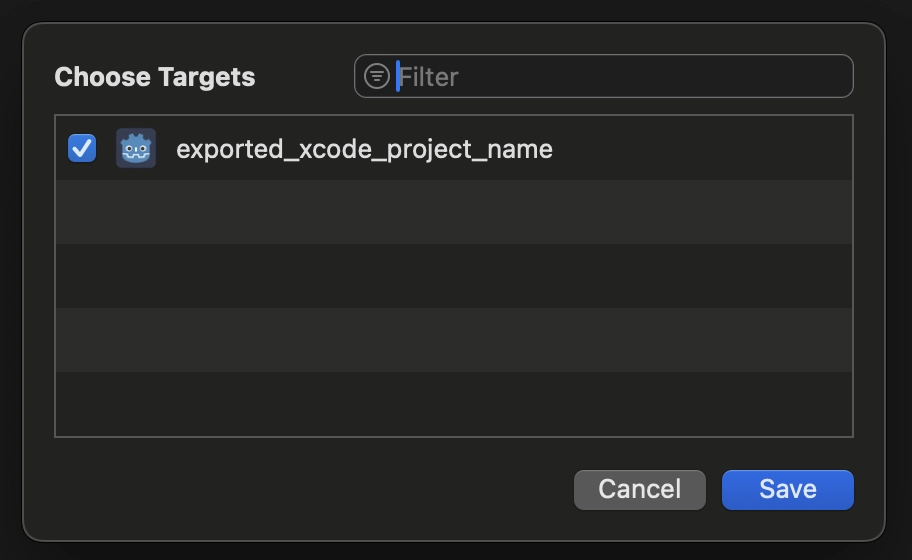
In the dialog, make sure to select Action: Reference files in place and Groups: Create folders. Uncheck Targets: exported_xcode_project_name.
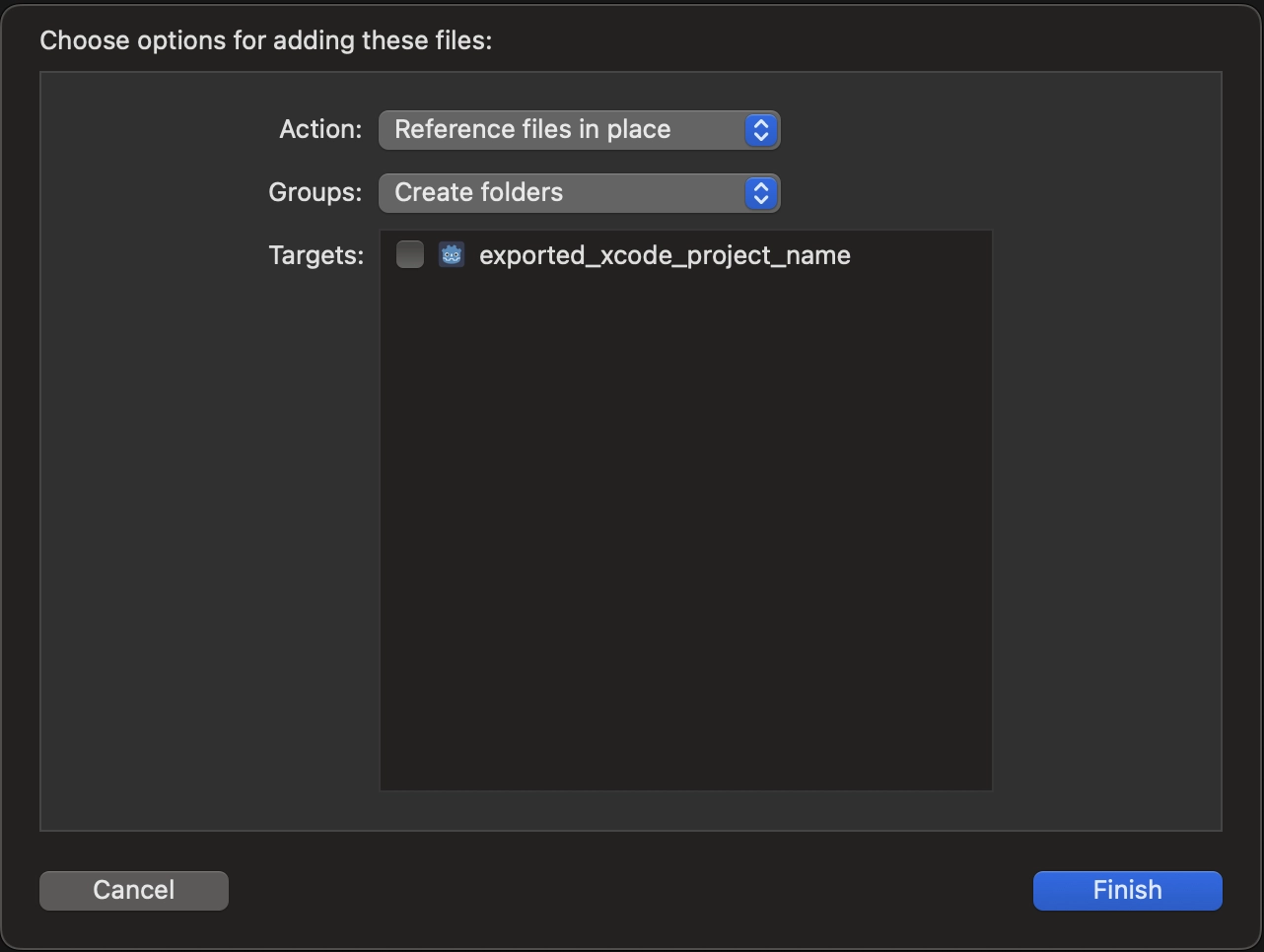
请参阅Xcode文件浏览器中的 godot_project_to_export 文件夹.
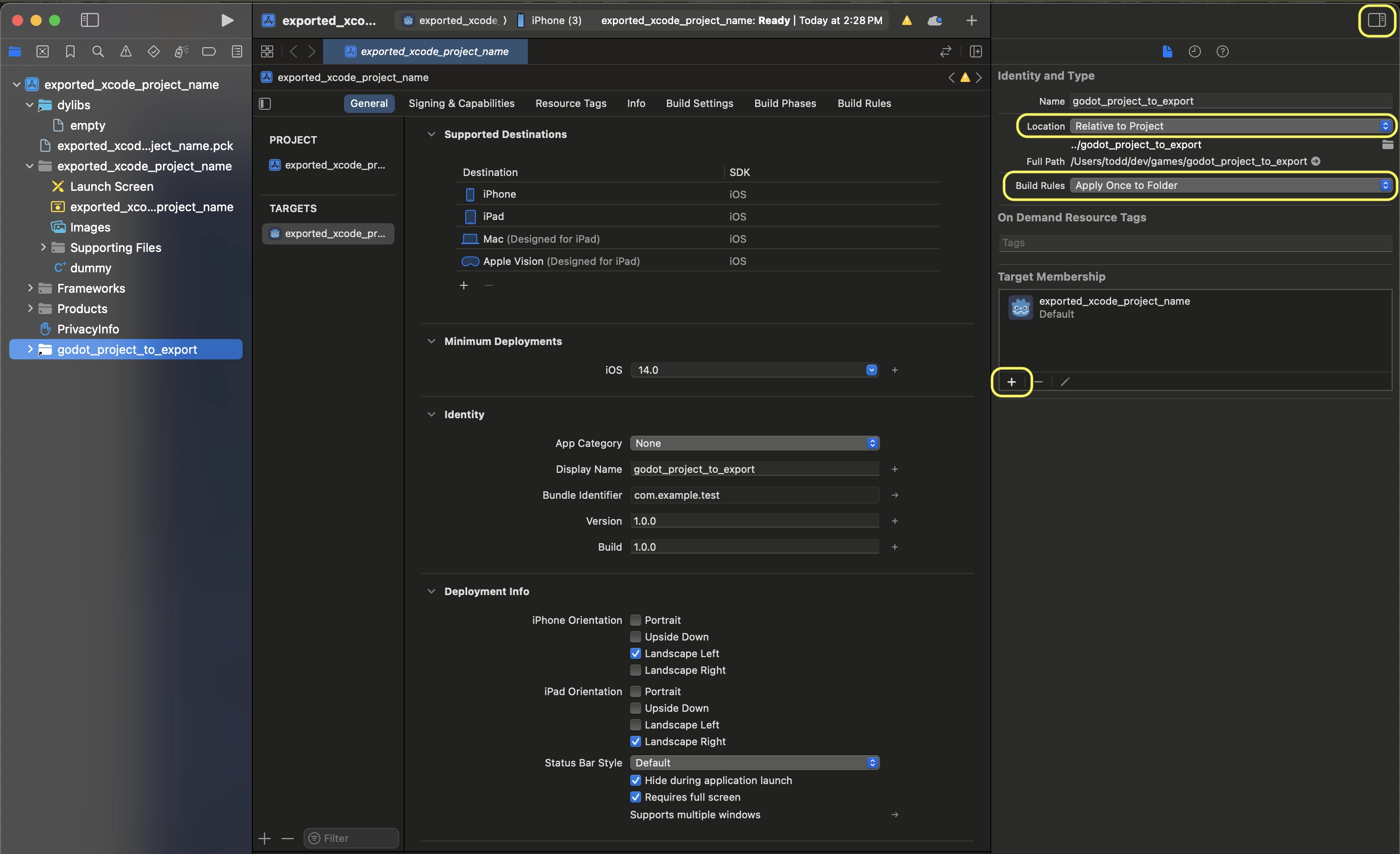
Select the godot project in the Project navigator. Then on the other side of the XCode window, in the File Inspector, make these selections:
Location: Relative to Project
Build Rules: Apply Once to Folder
add your project to Target Membership
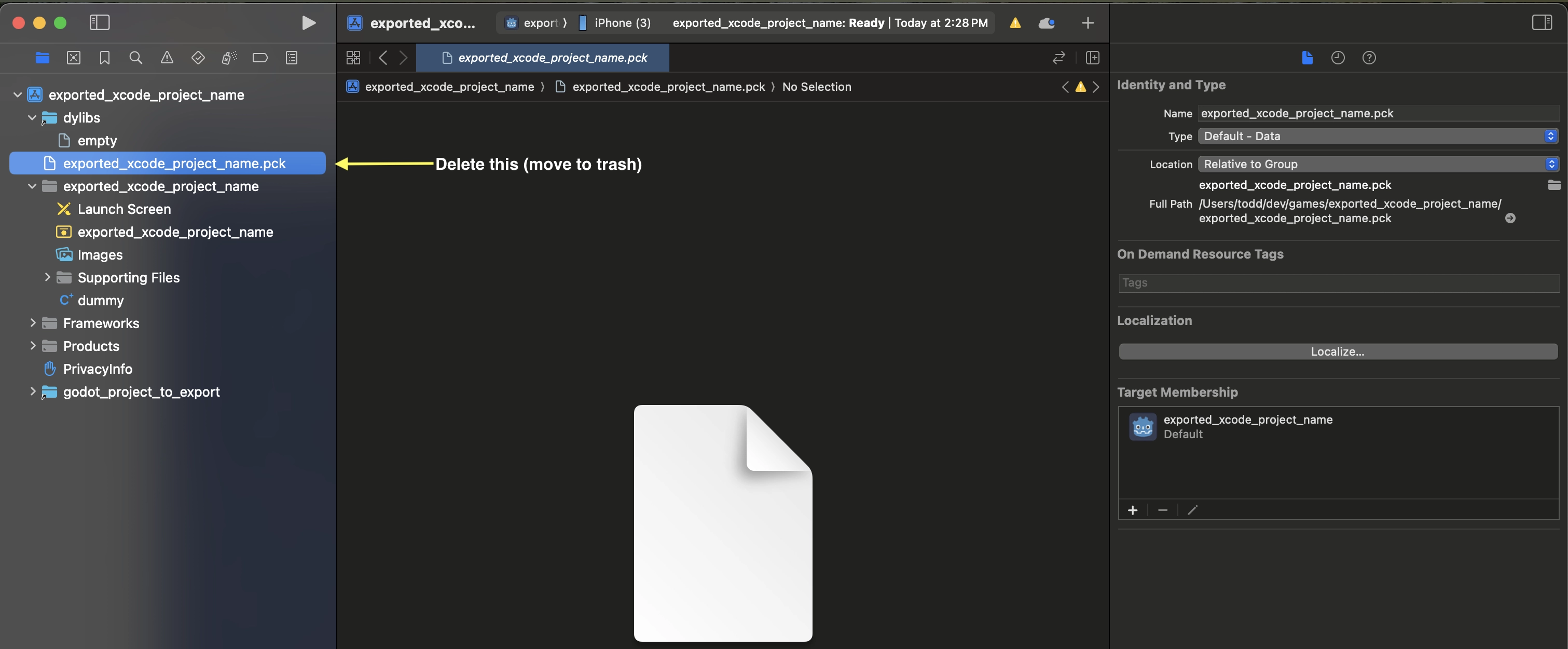
Delete exported_xcode_project_name.pck from the Xcode project in the project navigator.
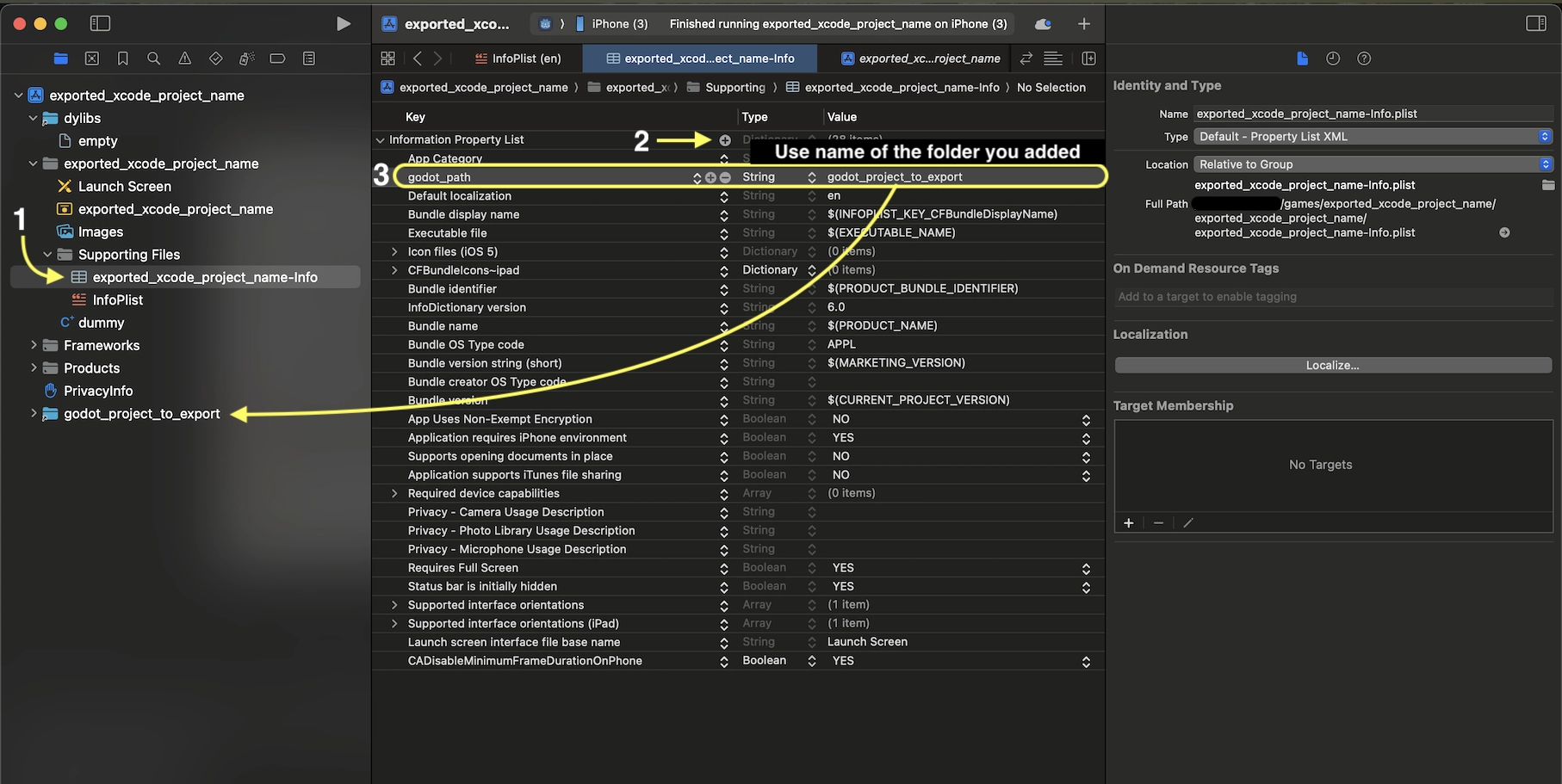
8. Open exported_xcode_project_name-Info.plist and add a string property named godot_path (this is the real key name) with a value godot_project_to_export (this is the name of your project)
就这样!你现在可以在Godot编辑器中编辑项目;并在想要在设备上运行时, 在Xcode中构建它.
iOS 的插件
在 Godot 中可以使用特殊的 iOS 插件。请查看 iOS 的插件 页面。
环境变量
你可以使用以下环境变量在编辑器外部设置导出选项。在导出过程中,这些值会覆盖你在导出菜单中设置的值。
导出选项 |
环境变量 |
|---|---|
加密 / 密钥 |
|
选项/应用程序/设定档UUID调试 |
|
选项/应用程序/设定档UUID发布 |
|
故障排除
xcode-select 指向错误的 SDK 位置
xcode-select 是 Xcode 附带的一个工具,和其他工具一样都指向 Mac 上的 iOS SDK。如果你安装过 Xcode、打开过、同意过许可协议,并安装过命令行工具,那么 xcode-select 就应该指向 iPhone SDK 的正确位置。如果不是这样的话 Godot 就无法导出到 iOS,会出现如下错误:
MSB3073: The command ""clang" <LOTS OF PATHS AND COMMAND LINE ARGUMENTS HERE>
"/Library/Developer/CommandLineTools/Platforms/iPhoneOS.platform/Developer/SDKs/iPhoneOS.sdk"" exited with code 1.
在这种情况下,Godot 尝试在 /Library/Developer/CommandLineTools/ 文件夹中找到包含 iPhone SDK 的 Platforms 文件夹,但包含 iPhone SDK 的 Platforms 文件夹实际上位于 /Applications/Xcode.app/Contents/Developer 下。要验证这一点,你可以打开终端并运行以下命令来查看 xcode-select 指向的内容:
xcode-select -p
要修复xcode select指向错误的位置,请在终端中输入以下命令:
sudo xcode-select -switch /Applications/Xcode.app
运行此命令后,Godot应该能够成功导出到iOS。
导出选项
You can find a full list of export options available in the EditorExportPlatformIOS class reference.