初识 Godot 界面
本页将向你简要介绍 Godot 的界面。我们将看看不同的主屏幕和面板,以帮助你确定自己的位置。
参见
关于编辑器的界面和使用方法的全面介绍见编辑器手册。
项目管理器
启动 Godot 后,你首先会看到项目管理器窗口。在默认选项卡本地项目中,你可以管理已有项目、导入或创建新项目等等。
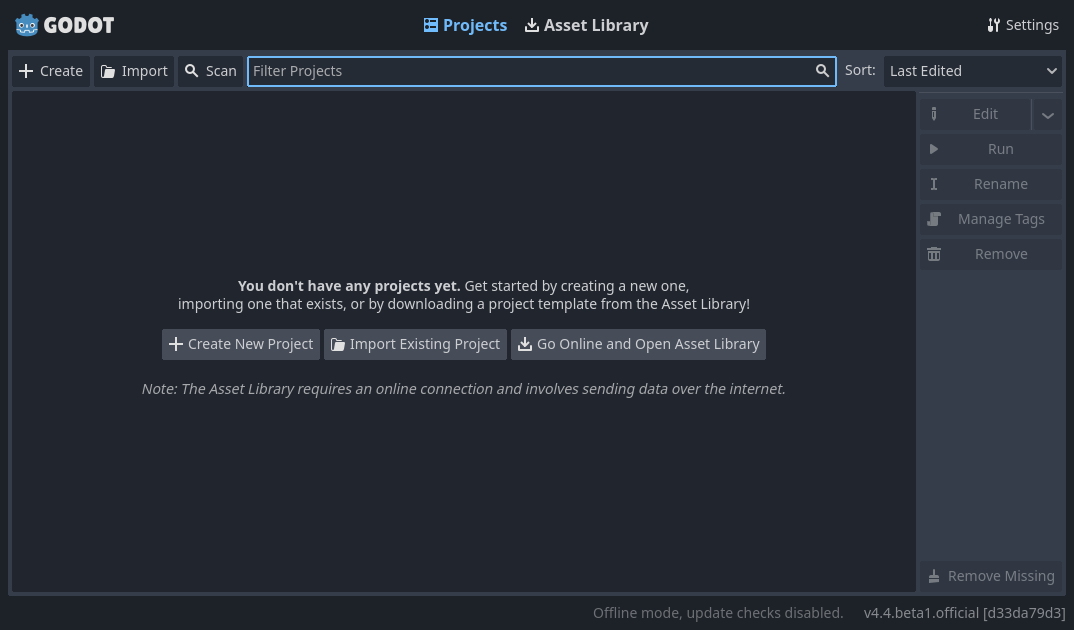
在窗口顶部,还有另一个名为“资产库”的选项卡。第一次进入该选项卡时,你会看到一个“上线”按钮。出于隐私原因,Godot 项目管理器默认不访问互联网。要更改该设置,请点击“上线按钮”,如果你想将网络模式改回“离线”,可以从项目管理器设置中进行更改。
一旦你的网络模式被设置成“上线”,你就可以在开源资产库中搜索演示项目,资产库中包括了许多社区开发的项目:
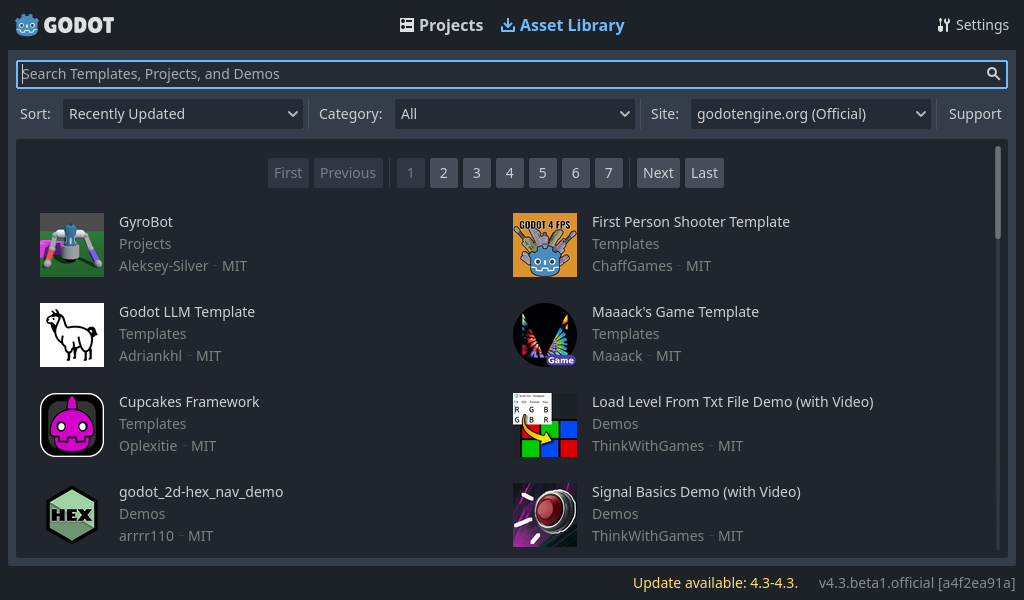
项目管理器设置可以通过 设置 菜单打开:
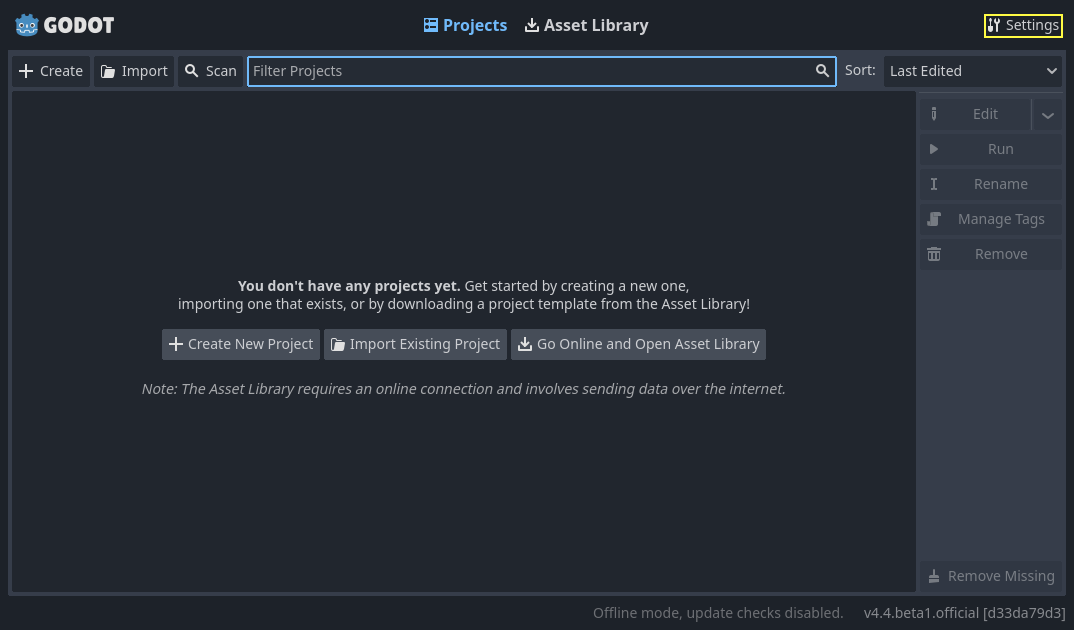
在这里,你可以更改编辑器的语言(默认是系统语言)、界面主题、显示缩放、网络模式,以及目录命名规则。
参见
要进一步了解项目管理器,请阅读 使用项目管理器 。
初识 Godot 编辑器
打开新建项目或者已有项目,就会出现编辑器界面。我们来看看它的主要区域:
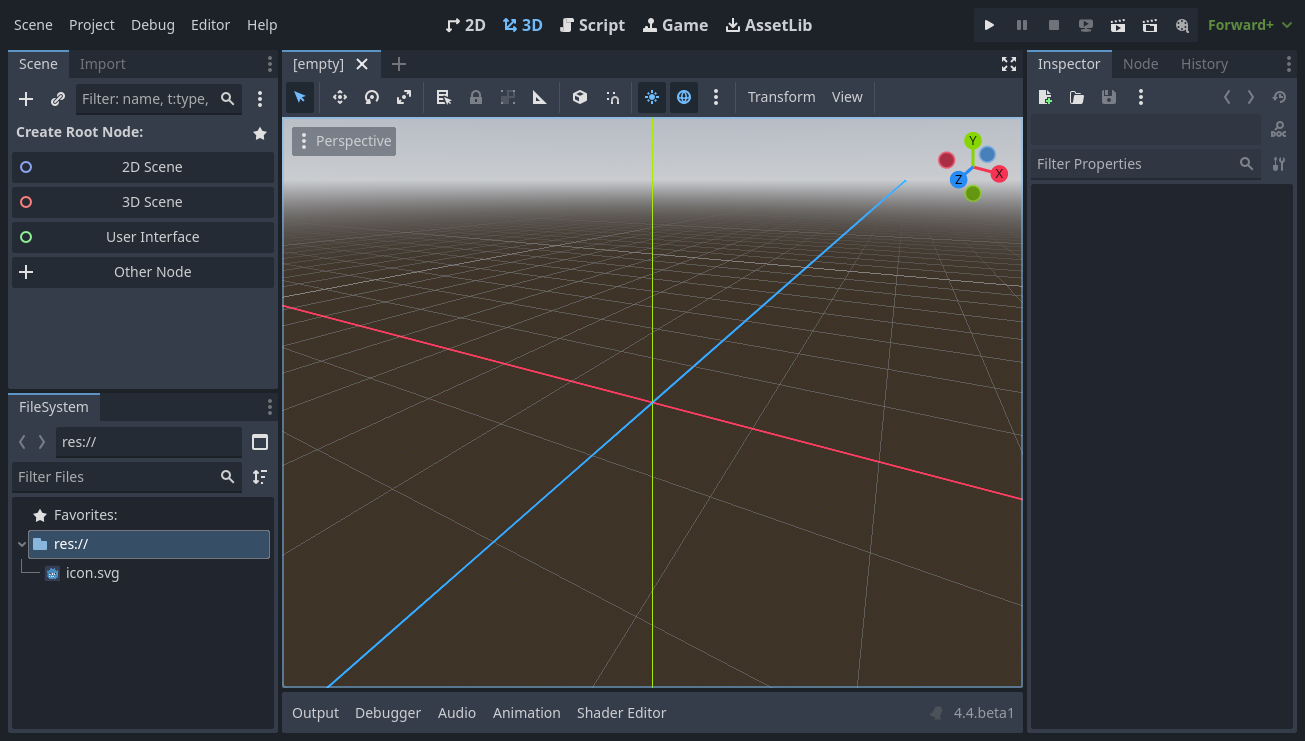
默认情况下,窗口的顶部左侧为主菜单,中间为工作区切换按钮(当前工作区会高亮显示),右侧为游戏测试按钮和电影制作模式切换按钮:

在工作区按钮下方,可以看到打开的 scenes 标签。紧挨标签的加号 (+) 按钮将向项目中添加一个新场景。最右侧的按钮可以切换无干扰模式,通过隐藏界面中的 面板 来最大化或恢复 视口 的大小:

在中间位置,场景选择器下方是视口,它的工具栏位于顶部,里面包含了不同的工具,用于移动、缩放或锁定场景中的节点(当前激活的是 3D 工作区):
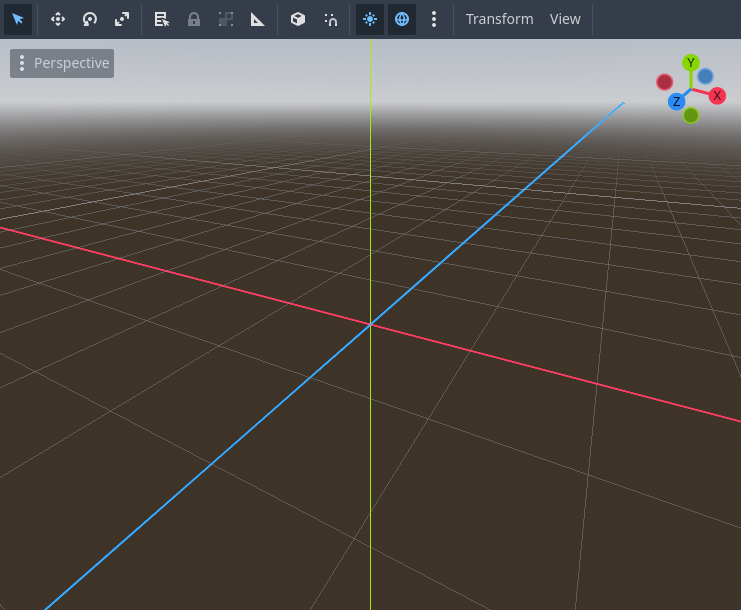
工具栏会随着上下文和所选节点改变。这里展示的是 2D 工具栏:

下面这个是 3D 的:

参见
想了解更多关于工作区的信息,请阅读 五个主屏幕。
参见
想了解更多关于 3D 视口和 3D 的内容,请阅读 3D 简介。
视口的两边是停靠面板。窗口底部则是底部面板。
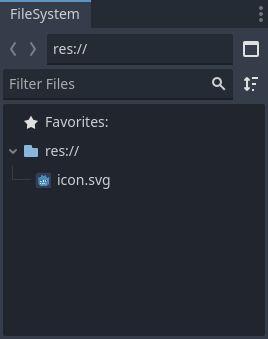
我们来看看停靠面板。文件系统面板会列出项目中的文件,包括脚本、图片、音频采样等:
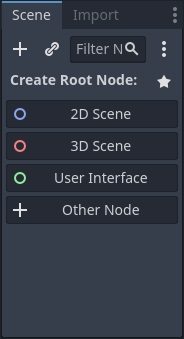
场景面板会列出活动场景中的节点:
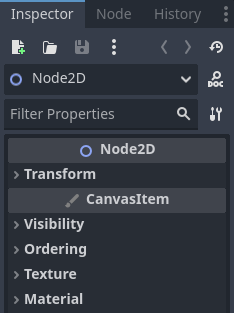
你可以在检查器中编辑所选节点的属性:
参见
要了解更多关于检查器的信息,请参见 检查器面板。
参见
面板可以自定义。有关更多信息,请参见 面板的移动和大小调整。
视口底部的底部面板中包含了调试控制台、动画编辑器、混音器等。它们所占的空间非常宝贵,所以默认都是折叠状态:

点击某一个就会在垂直方向展开。下面展示的是打开的动画编辑器:
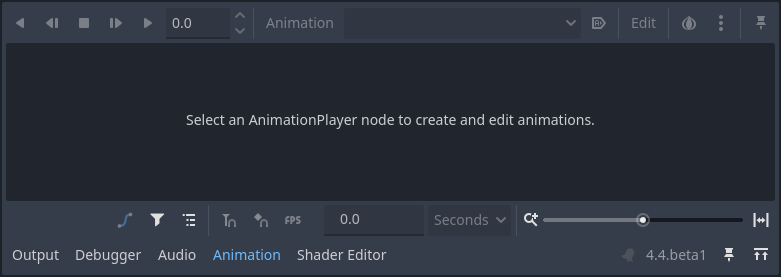
底部面板也可以通过在 编辑器设置 > 快捷键 中定义的快捷键进行显示或隐藏,位于 底部面板 类别下。
五个主屏幕
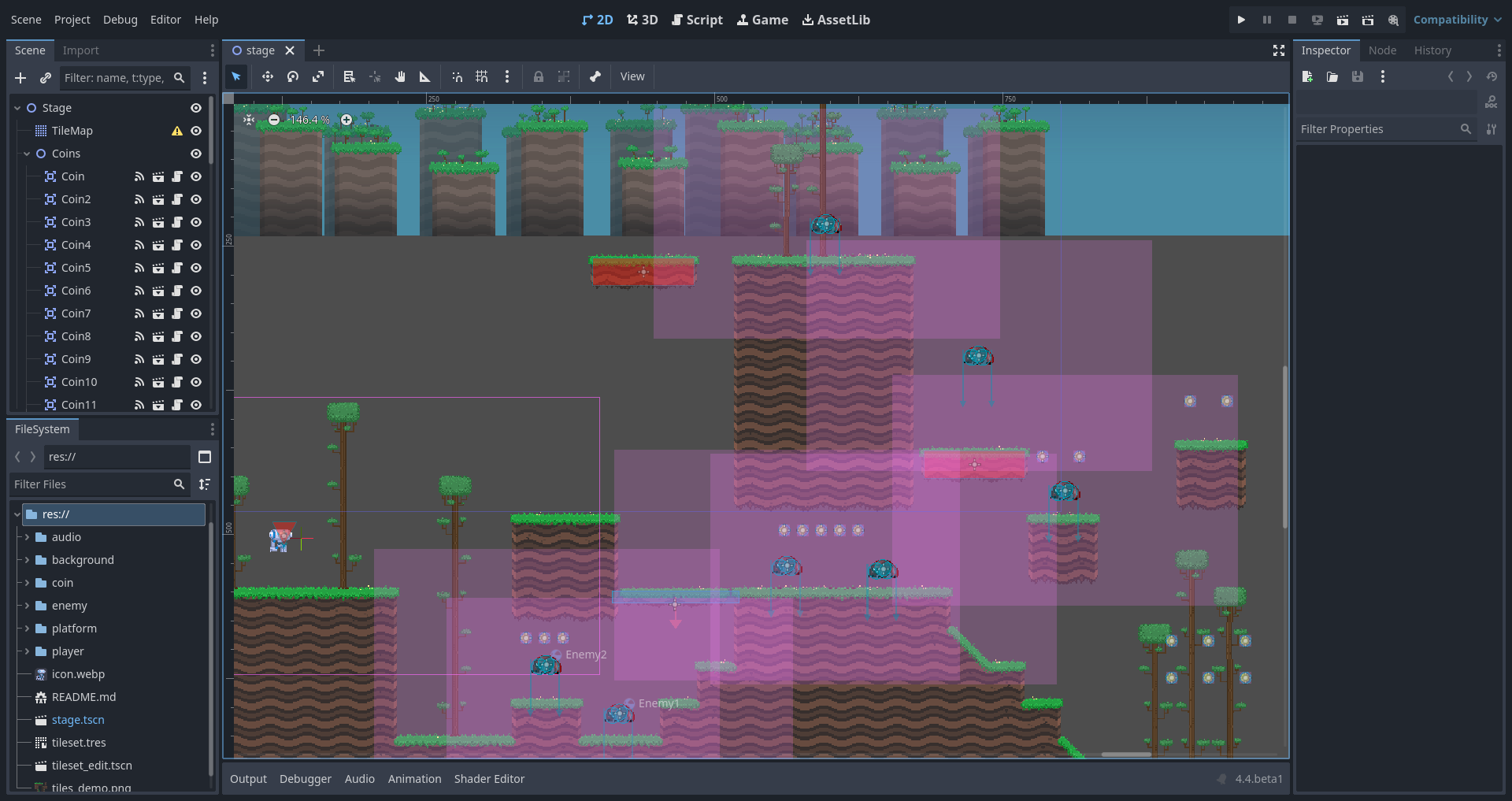
编辑器顶部的中央有五个主屏幕按钮:2D、3D、Script、Game、AssetLib。
2D 屏幕可以用于任何类型的游戏。除了 2D 游戏,2D 屏幕也会用于界面的构建。
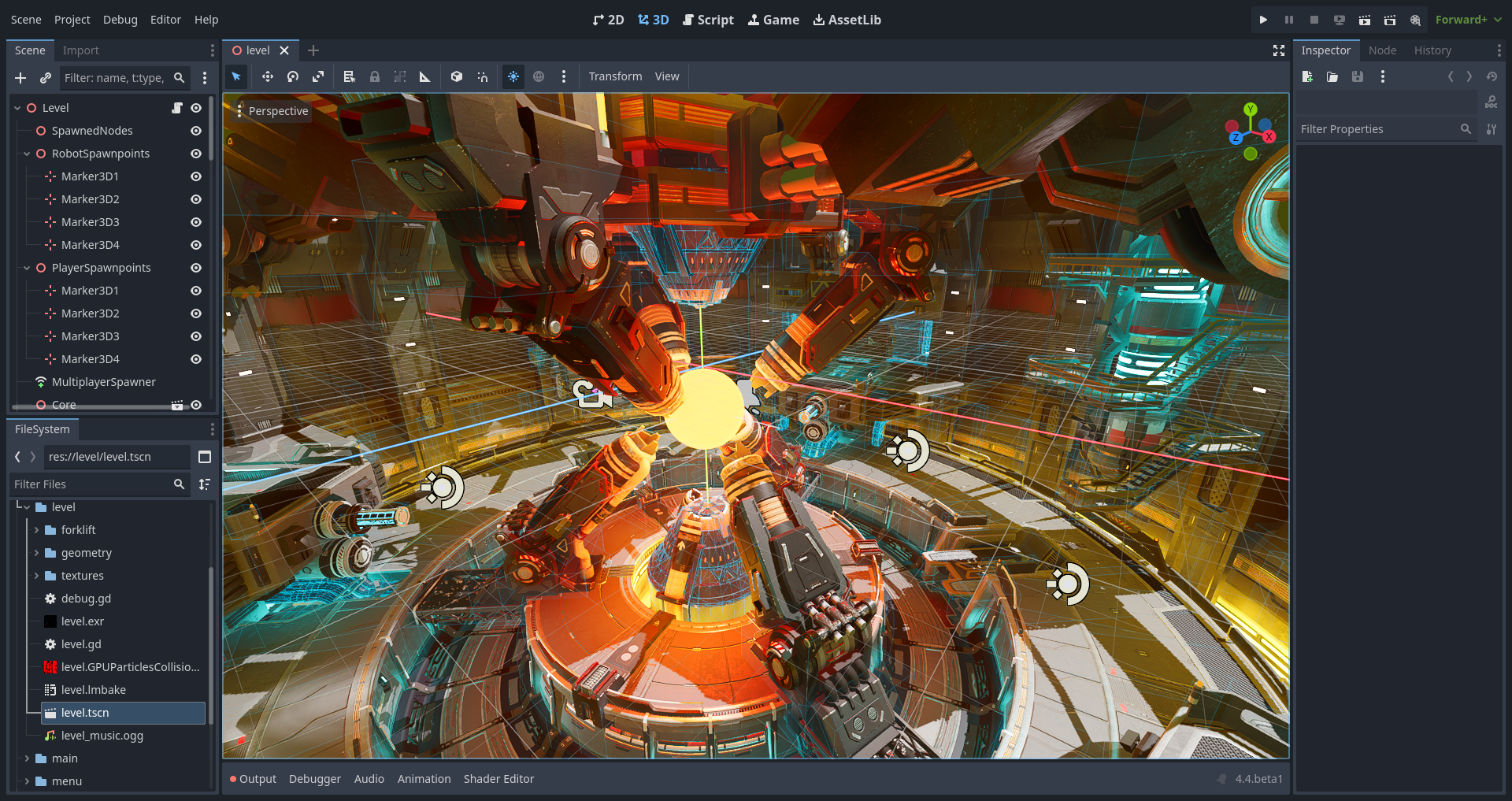
在3D 屏幕中,你可以操作网格、灯光、设计 3D 游戏的关卡。
备注
更多关于 3D 主屏幕的细节请查看《3D 简介》。
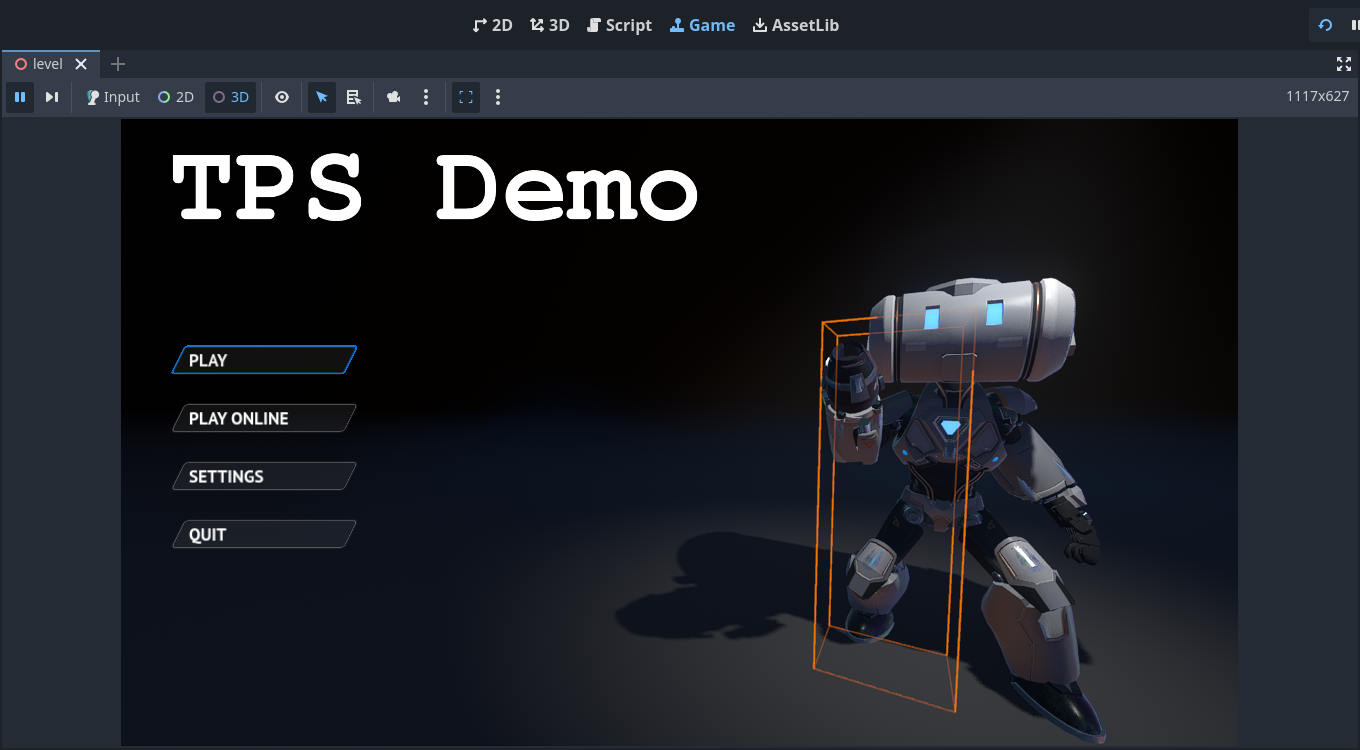
游戏屏幕 是在从编辑器运行项目时,项目显示的地方。你可以通过项目进行测试,并在实时中暂停和调整它。请注意,这仅用于测试调整的效果,游戏停止运行时,在此处所做的任何更改不会被保存。
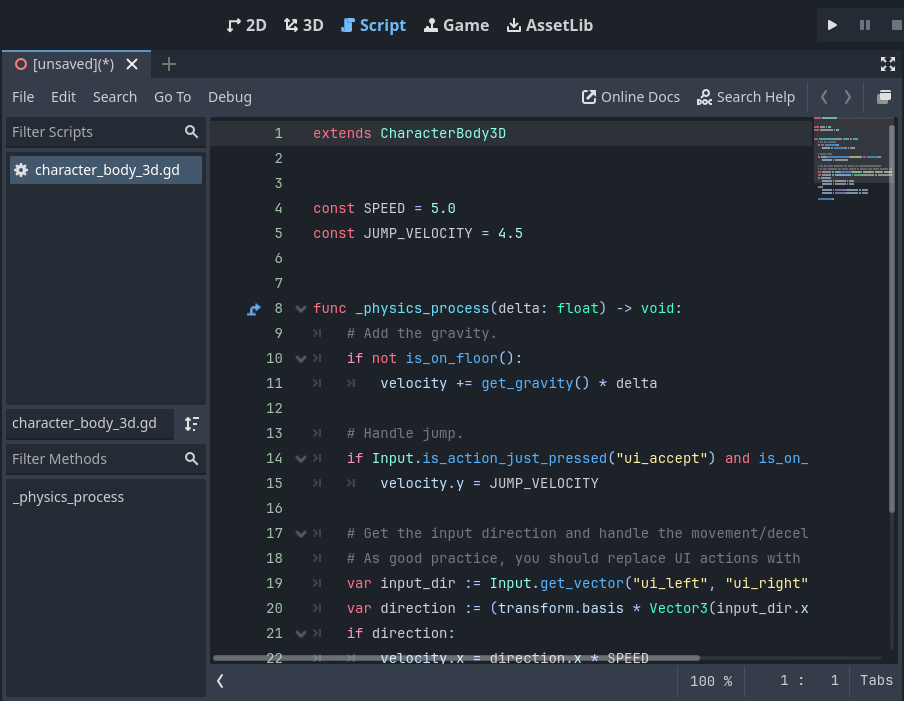
Script 屏幕是一个完整的代码编辑器,包含调试器、丰富的自动补全、以及内置的代码参考手册。
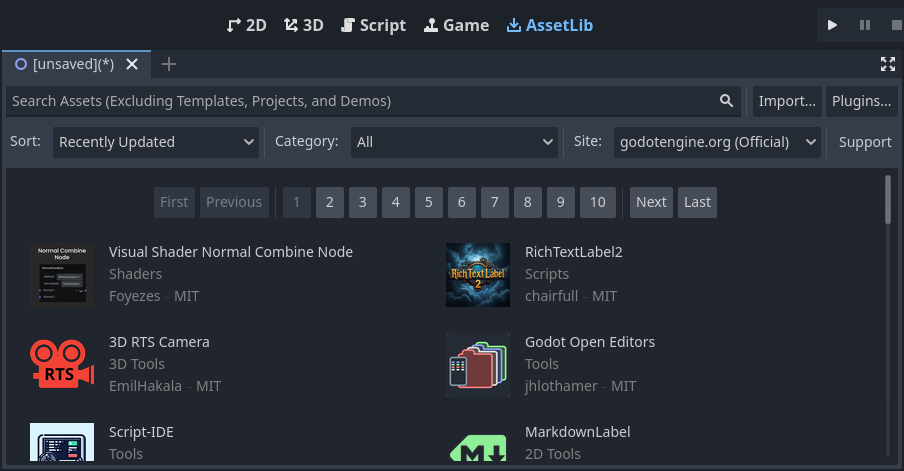
最后,AssetLib 是插件、脚本、资产的仓库,这些内容是自由开源的,可以在你的项目中使用。
参见
你可以在《关于资产库》中了解更多关于资产库的内容。
内置类参考手册
Godot 自带内置的类参考手册。
要搜索类、方法、属性、常量、信号相关的信息,可以使用以下任意方法:
在编辑器中的任意位置按下 F1(或在 macOS 上按下 Opt + Space,或在带有 Fn 键的笔记本电脑上按下 Fn + F1)。
点击 Script 主屏幕右上角的“搜索帮助”按钮。
点击“帮助”菜单的“搜索帮助”。
在脚本编辑器中 Ctrl + 点击(macOS 上为 Cmd + 点击)类名、函数名、内置变量。

执行其中的任意操作都会弹出一个窗口。通过输入进行搜索。你也可以用它来查看所有对象和方法。
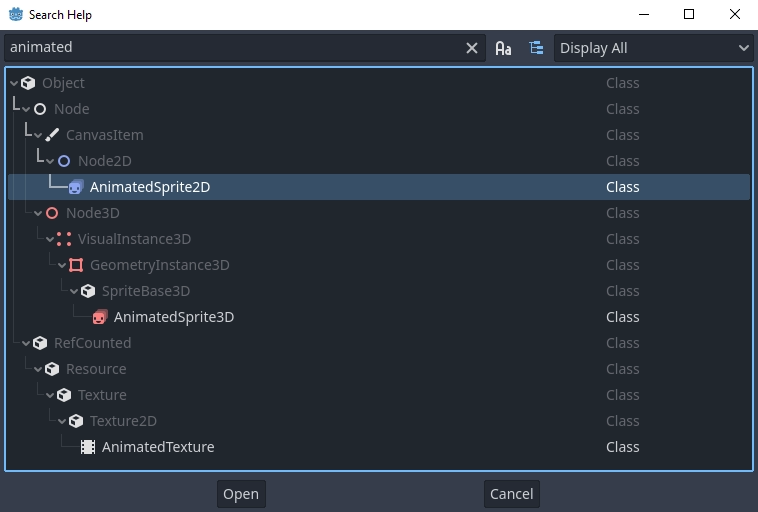
在条目上双击就会在脚本主屏幕中打开对应的页面。
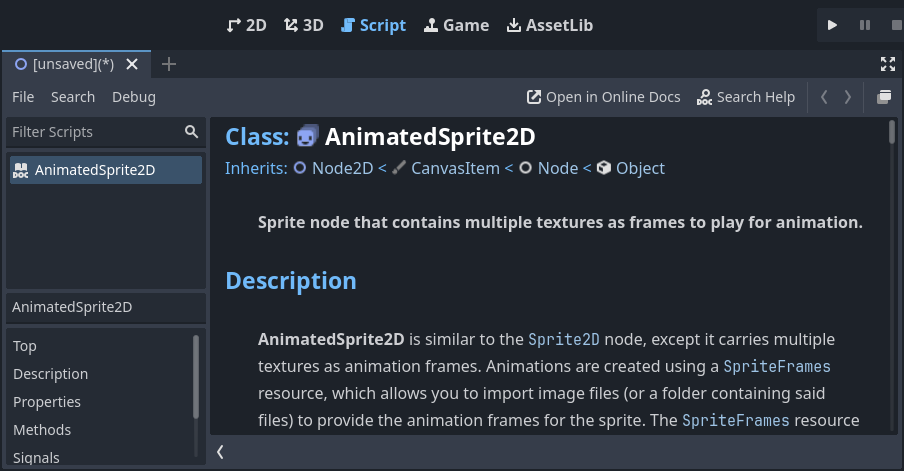
替代方案,
在脚本编辑器中按下 Ctrl键(在 macOS 上为 Cmd键)时点击类名、函数名、内置变量。
右键点击节点并选择打开文档,或者在脚本编辑器中选择查找符号,都会直接打开对应的文档。