检查器面板
检查器面板会列出对象、资源、节点的所有属性。在“场景树”面板中选择不同的节点,或者使用“文件系统”上下文菜单中的打开命令,就会更新属性列表。
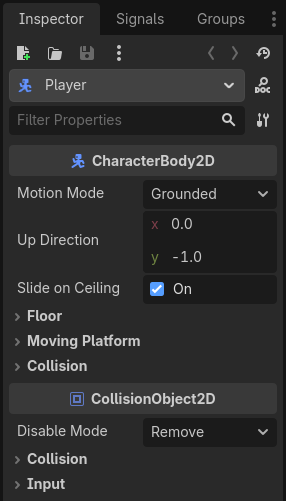
本页详细介绍了检查器面板的工作原理。 你将学习如何编辑属性、折叠和展开区域、使用搜索栏等等。
用法
If the inspector dock is visible, clicking on a node in the scene tree will automatically display its properties. If it is not visible, you can show it by navigating to Editor > Editor Docks > Inspector.
面板顶部是文件和导航按钮。

从左到右:
打开一个新窗口,用于在内存中选择或创建资源并对其进行编辑。
从文件系统中打开一个资源进行编辑。
将当前正在编辑的资源保存到磁盘。
提供输入数据:
从剪贴板编辑资源:粘贴已复制的资源进行编辑。
Copy Resource 到剪贴板。
在文件系统中显示 如果资源已保存。
将资源设为内置 ,以便在内置资源上操作,而非使用磁盘上的资源。
“<”和“>”箭头允许您在已编辑对象的历史记录中前后导航。
它们旁边的按钮会打开历史记录列表,以便更快速地导航。如果您在内存中创建了多个资源,也会在此处显示。
下方显示所选节点的图标、名称,以及右侧用于快速打开其文档的按钮。点击节点名称本身,将列出该节点的所有子资源(如果存在)。
接下来是搜索栏。输入任意内容即可筛选显示的属性,删除文本可清除搜索。该搜索不区分大小写,并支持逐字母匹配。例如,当您输入 vsb 时,会看到“Visibility”(可见性)属性出现在结果中,因为该属性名称包含了这些字母。
在讨论筛选栏旁边的工具按钮之前,有必要先说明一下其下方实际显示的内容及其结构。
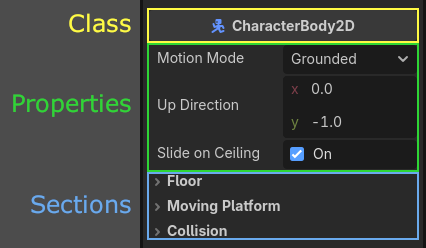
属性按其所属的 类 分组为 章节 。您可以展开每个章节以查看相关的属性。
您还可以通过右键点击某个类并选择 打开文档 来查看该类的文档。同样地,您可以右键点击某个属性,进行复制或粘贴其值、复制属性路径、将其设为收藏(以便在检查器顶部显示),或打开其文档页面。
当您将鼠标悬停在某个属性上时,会显示该属性的功能说明以及在脚本中调用它的方法。
您可以直接通过点击、输入或从菜单中选择来修改属性值。如果属性是数字或滑块,可以按住鼠标左键并拖动以调整数值。
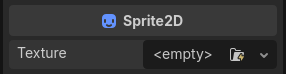
如果某个节点的属性是子资源,您可以点击向下的箭头选择资源类型,或使用 快速加载 或 加载 选项加载资源。此外,也可以从文件系统中拖拽一个受支持的资源;开始拖拽时,兼容的属性会高亮显示,只需将其拖放到相应属性的值上即可。
加载子资源后,您可以点击它以查看或调整其属性。
与原始值不同的属性值旁边会显示一个还原icon(  ),点击该icon可将值恢复为原始状态。如果某些值相互关联,它们会显示一个链条icon,修改其中一个值将同时影响其他关联值;点击链条icon即可解除它们之间的关联。
如果您频繁修改某个属性,可以右键点击该属性并选择 收藏属性 ,这样该属性将显示在检查器顶部,适用于该类的所有对象。
现在我们对相关术语有了更清晰的理解,接下来可以继续介绍工具菜单。点击筛选栏旁边的工具菜单图标,将弹出一个下拉菜单,提供多种视图和编辑选项。
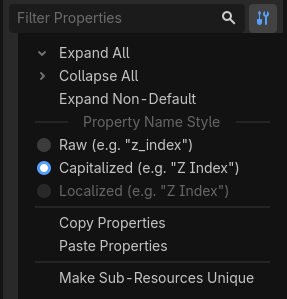
Expand All:展开所有部分并显示全部可用属性。
全部折叠:折叠所有属性,仅显示类与区块。
展开非默认项:仅展开原始值与当前值不同的章节(即带有还原图标(
)的属性)。属性名称样式 :此选项决定检查器中属性文本的显示方式。
Raw使用属性原始命名,Capitalized采用标题式大写(去除下划线并将每个单词首字母大写),Localized在非英语编辑器界面下显示属性名的翻译版本。复制属性:复制当前节点的所有属性及其当前值。
粘贴属性:将剪贴板中复制的属性粘贴至当前节点,适用于将一个节点的常用属性应用至另一个节点上。
唯一化子资源:默认情况下,复制的节点会共享原始节点的子资源。修改任一节点中的子资源参数将影响另一个节点。单击此选项可使该节点使用的所有子资源变为独立实例,与其他节点分离。
小技巧
若节点的附加脚本中包含导出变量,这些变量将显示在检查器中。如本节第一张图片中的Player节点所示:Action Suffix。关于此主题的更多信息,详见 GDScript 导出属性。
参见
有关停靠面板自定义选项,详见 自定义界面。