脚本编辑器
前言
Godot 引擎的脚本编辑器是一个功能强大且完全集成的文本编辑器,它不仅简化了用 GDScript 编写和调试代码的过程,还允许处理纯文本文件,为开发者提供了一个无缝的脚本编写环境,用于编写游戏逻辑和行为。它可以高亮显示代码、自动缩进、执行语法检查等。你还可以创建断点来调试项目,而无需切换到其他窗口。该文本编辑器还充当离线类参考的查看器,可以通过多种方式访问,如 内置类参考手册 中所述。
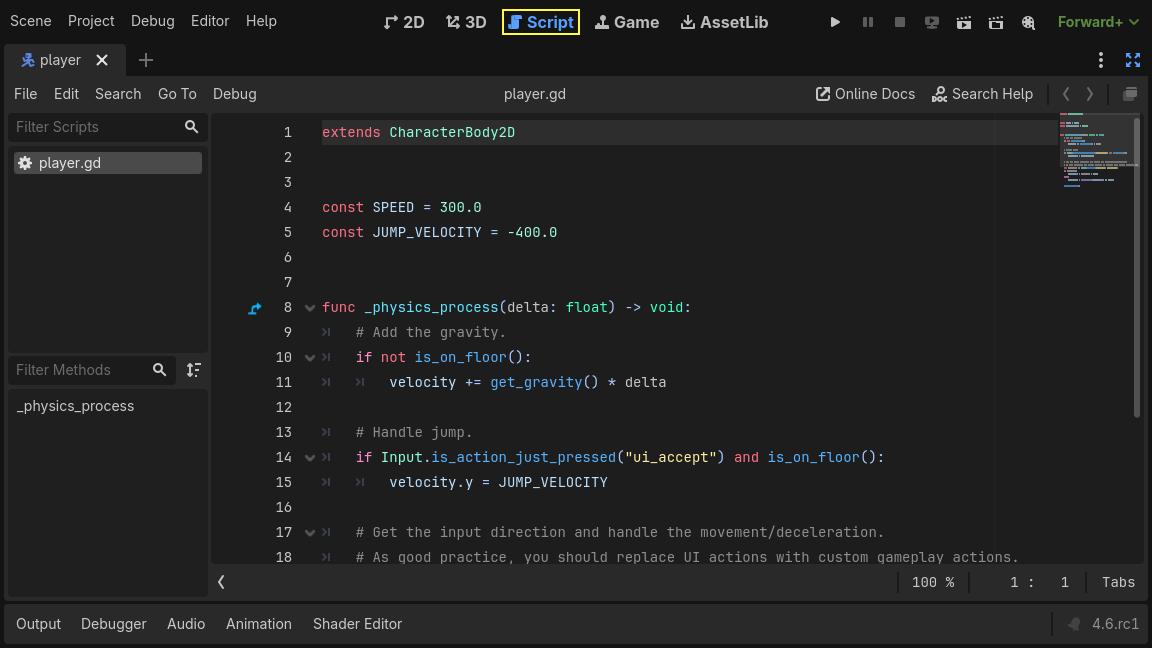
功能
以下为文本编辑器的部分关键特性:
代码编辑器完整集成 GDScript。
支持 GDScript 和 JSON 文件的代码高亮。
GDScript 和 JSON 文件的语法检查。
支持书签和断点。
自动缩进。
代码折叠。
自定义主题。
多光标,可以通过按下 Alt + 单击左键 来启用。
自动补全变量、函数、常量等。
选中符号后使用 Ctrl + D 进行内联重构。
跨项目文件进行批量查找和替换。
用法
如果你在项目中使用的是GDScript,Godot内置的文本编辑器作为一个一站式平台,可以充分地利用Godot引擎,提供了你所需的一切。几乎所有可以通过用户界面调整的参数,也可以通过代码直接修改。
备注
如果你想要使用外部编辑器或者你更倾向于在你的项目中使用中 C#,请查看 :ref:doc_external_editor和 :ref:doc_c_sharp_setup_external_editor。
小技巧
与 Godot 界面的许多部分类似,文本编辑器也可以通过更改设置来自定义,以满足你的喜好。你可以通过打开 编辑器 > 编辑器设置 并进入 文本编辑器 分组来访问这些设置。
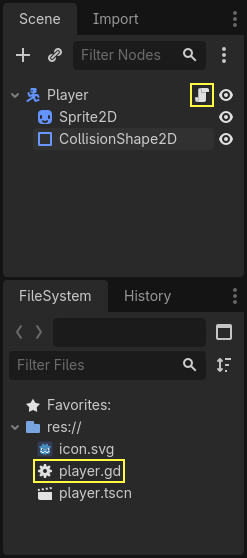
你可以通过点击位于 Godot 界面顶部中央的工作区选择器中的 脚本 按钮来打开脚本编辑器。此外,你也可以使用场景树面板中节点旁边的 打开脚本 按钮,或者在文件系统面板中双击一个 .gd 文件或识别的文本文件,直接在脚本编辑器中打开它。

打开后,你会在顶部看到文本编辑器菜单,位于场景切换器下方。菜单旁边是用于打开在线文档或在内置类参考中搜索的按钮。这些按钮的右侧是两个导航箭头,允许你浏览查看历史记录。最后,你可以使用浮动按钮将文本编辑器从 Godot 窗口中分离出来,这在使用多台显示器工作时非常有用。
在左侧菜单下方,你会看到脚本面板。在脚本面板旁边,中央区域是代码编辑区。代码编辑区下方是状态栏,它显示代码中的错误和警告数量。点击错误或警告图标会显示带有行号的错误列表。点击其中一个错误会跳转到该行。你也可以选择忽略警告,方法是打开列表并点击 忽略 。状态栏还允许你通过点击百分比值来更改代码的缩放级别。你也可以使用 Ctrl + 鼠标滚轮`(在 Mac 上是 :kbd:`Cmd + 鼠标滚轮)来达到相同的效果。状态栏还会显示当前光标所在的行和列位置,以及缩进是使用制表符还是空格。
在文本编辑器中执行的许多操作也可以使用快捷键来完成。这些操作旁边会显示相应的快捷键。完整的快捷键列表,请参阅 文本编辑器快捷键。
在接下来的章节中,我们将介绍文本编辑器的各个方面。你也可以选择下面的章节直接跳转到特定主题:
脚本面板
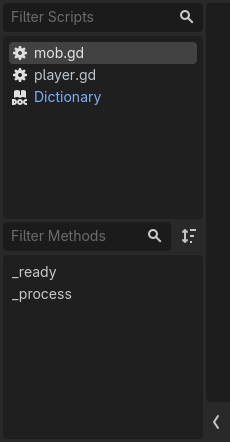
在菜单下方,左侧面板中,你会看到一个已打开文件和文档页面的列表。根据文件类型的不同,此列表会在文件名旁边显示一个图标。例如,  图标表示这是一个 GDScript 文件,
  表示这是一个 C# 脚本,
  表示这是一个内置类参考文档。最后,
  表示这是一个当前正在运行的脚本(有关更多信息,请参阅 工具注解)。将鼠标悬停在文件上时,会显示一个工具提示,展示其在项目文件夹中的相对位置。
在状态栏上,点击左箭头会隐藏脚本面板,点击右箭头则会显示它。
如果你没有更改任何设置,文件名也可能会有不同的颜色。这有助于通过高亮显示最近编辑的文件来识别它们。这种行为可以在 编辑器 > 编辑器设置 中通过调整 文本编辑器 部分中的 脚本热度 属性来更改。
文件名上方的筛选栏提供了一个便捷的不区分大小写的搜索功能,用于查找特定文件。即使你只输入文件名中的部分字母到筛选栏中,包含这些字母并按顺序排列的文件也会显示出来。假设列表中有一个名为 button.gd 的文件。如果你在筛选栏中输入 btn ,这个文件将会出现在搜索结果中。要重置筛选,只需清空筛选栏即可。
文件名旁边的星号(*)表示该文件有未保存的更改。
小技巧
如果你在筛选栏中输入“*”,就可以显示所有未保存的文件。
你可以拖动文件来改变它们的顺序。鼠标中键点击文件可将其关闭。右键点击文件会提供几个选项,用于保存或关闭文件,或者复制文件的相对路径。在这个菜单中:
你还可以使用 上移 和 下移 来更改文件的顺序,或使用 排序 按字母顺序排列所有文件。 开关脚本面板 会隐藏该面板,可以通过状态栏上的右箭头再次显示。 关闭文档 会关闭所有打开的类内参考文档,仅保留脚本文件打开。 在文件系统中显示 会在文件系统停靠栏中查找并高亮显示该文件。
在文件列表下方,你可以看到当前打开的文件的名称。旁边的按钮用于切换文件中定义的方法的排序方式,包括按字母顺序和文件显示顺序排列。下方是文件的大纲。如果这是一个脚本文件,它将包含已定义方法的列表。然而,如果打开的是一个类参考页面,此区域将显示该文档的目录。点击列表中的某一项将跳转到文件中相应的函数或部分。同样地, 筛选方法 栏允许在选定的文档中搜索特定的函数或部分,其行为与筛选脚本相同。
菜单
文本编辑器的菜单位于场景切换器下方,允许你访问各种工具和选项,例如文件管理、搜索和替换、调试控制以及代码格式化功能。
小技巧
带有星号 (*) 的操作表示该操作在上下文菜单中也是可用的——上下文菜单可以在代码编辑器点击鼠标右键打开。

文件菜单提供了以下选项:
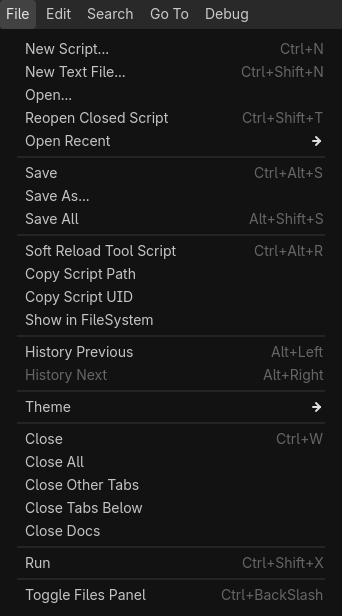
新建脚本...: 打开新建脚本对话框,以创建脚本并将其添加到项目中。如果创建成功,脚本将直接在文本编辑器中打开。根据 Godot 的版本(是否支持 C#),你可以选择
.gd或.cs作为扩展名。新建文本文件...:打开文件对话框以创建具有一种可识别格式的纯文本文件。Godot 还可以高亮显示
json文件。打开...:打开文件对话框,使你在计算机中浏览并选择任何识别的文本文件来打开它。
重新打开关闭的脚本:重新打开最近关闭的脚本。如果你关闭了多个脚本,可以多次使用此选项来重新打开其他已关闭的脚本。
最近打开:提供最近打开的脚本列表。你也可以使用列表底部提供的选项来清除该列表。
保存:保存当前选中的脚本。
另存为...:打开文件对话框,以不同的名称保存当前打开的脚本。
全部保存:保存文本编辑器中所有未保存的已打开脚本。未保存更改的脚本在脚本列表中的名称旁边会有一个星号(*)。
软重载工具脚本:如果选中的脚本是一个 工具脚本,则重新加载该脚本以再次执行。
复制脚本路径:使用
res://前缀复制当前选中脚本在项目中的相对路径。在文件系统中显示:在文件系统面板中查找并高亮显示所选文件。
后退: 将活动脚本更改为之前打开的脚本。当你打开了多个脚本并希望快速导航回上次编辑的脚本时,此功能非常有用。如果你还更改了光标位置超过 10 行,则将首先将其移动到同一文件中之前的位置。
前进:在使用 后退 回到较早的脚本后,此功能允许你在脚本历史中向前移动,切换到之前访问过的脚本。与上述功能类似,如果你还更改了光标位置超过 10 行,你将首先将其移动到同一文件中的下一个位置。
主题:提供选项以导入现有主题、保存或重新加载它。更改主题设置需通过 编辑器设置 进行。
关闭:关闭当前活动的脚本。
关闭所有:关闭所有打开的脚本,如果有未保存的更改则会提示保存。
关闭其他选项卡:关闭除当前选中脚本外的所有已打开脚本。
关闭文档:关闭类参考文档页面,仅保留脚本。
运行:如果脚本继承自 EditorScript 并且旨在不运行项目的情况下执行,此选项将运行该脚本。更多信息请参阅 使用 EditorScript 运行一次性脚本。
开关脚本面板:显示或隐藏位于文本编辑器左侧的脚本面板,以便扩展可用的编码区域。更多关于 脚本面板 的说明请参阅 上文。
编辑菜单提供了多种行操作选项:
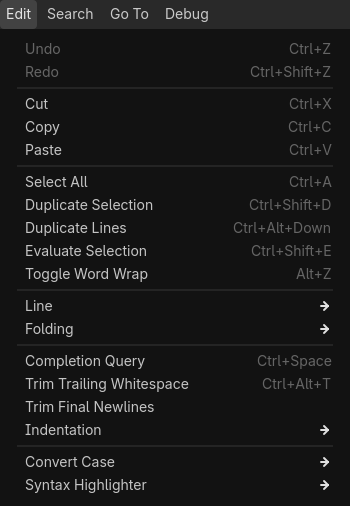
撤销*:允许你撤销最近的一个或多个操作,将文档或代码恢复到更改之前的状态。
重做:允许你重新应用之前撤销的操作,重做通过撤销功能撤销的最后一个操作。
剪切:将选中的内容剪切到剪贴板。
复制:将选中的内容复制到剪贴板。
粘贴:如果剪贴板中包含文本,则粘贴其内容。
全选*:选中文本编辑器中的所有代码。
复制选中项:复制所选内容并将其附加在所选内容旁边。
重复行:复制当前行并将其作为新行添加到当前行下方。
所选内容求值:如果选中的文本 仅 包含数学表达式,例如
83 * 3或pow(2,3),则计算其值。切换自动换行:通过将长行换到下一行来禁用水平滚动条。请注意,这只是视觉上的变化,不会添加新的换行符。
行(Line):提供了一系列行操作。根据打开的文件类型,这些选项也可能直接出现在编辑菜单中,而不是子菜单里。
向上移动:将当前行或选中的行向上移动一行。
向下移动:将当前行或选中的行向下移动一行。
缩进:根据缩进设置,从光标处或所选行开始缩进文本。
取消缩进:根据缩进设置,从光标处或所选行取消文本的缩进。
删除行:删除当前行或选中的行。
切换注释:注释或取消注释当前行或选中的行。你也可以通过选中行后右键点击选中的文本,然后选择相同的操作来执行此操作。
折叠:为选中的文本提供一组折叠选项。根据打开的文件类型,这些选项也可能直接出现在编辑菜单中,而不是在子菜单中。
折叠/展开行:如果当前行下方有代码块或代码区域,此操作会通过折叠这些行来隐藏该块。你可以再次使用此选项、使用编码区域行号旁的“>”箭头,或点击折叠行末尾的省略号“...”图标来展开它。
折叠所有行:折叠打开文档中的所有代码块或代码区域。
展开所有行:展开当前打开文档中的所有代码块和代码区域。
创建代码区域:将选中的文本包裹在一个可折叠的代码区域中,以提高较大脚本的可读性。更多信息请参阅 内置类型。
补全请求:根据内置或用户创建的符号建议,自动补全部分编写的代码。使用 上 和 下 箭头键上下导航,按下 回车 或 换行 键接受并将高亮的符号添加到代码中。 换行 键还会替换光标右侧的现有文本。
移除行尾空格:移除文件中每行末尾的多余空格。
移除末尾空行:移除文件末尾多余的空行。
缩进:提供对打开文件的缩进选项。根据打开的文件类型,这些选项也可能直接出现在“编辑”菜单中,而不是子菜单里。
将缩进转为空格:将文件中的所有缩进转换为空格。
将缩进转为制表符:将文件中的所有缩进转换为制表符。
自动缩进:根据缩进设置,转换选定行(或整个文件)的缩进。
转换大小写:将选定文本的大小写更改为 大写* 、 小写* ,或将每个单词的首字母大写。
语法高亮器:允许你选择语法高亮器。
纯文本:禁用高亮。
标准:C# 脚本的默认高亮。
JSON:JSON 文件的语法高亮。
GDScript:GDScript 文件的语法高亮。
搜索菜单提供以下选项:
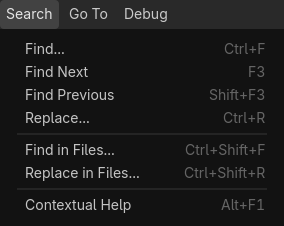
查找...:打开状态栏下方的快速查找栏,在打开的文件中搜索文本。你可以分别使用上下箭头导航到下一个和上一个匹配项。勾选 区分大小写 会使搜索区分大小写。勾选 全字匹配 意味着文本旁边不能有任何字母或数字,只能是符号和空白。
查找下一个:类似于向下箭头,显示下一个匹配项。
查找上一个:类似于向上箭头,显示上一个匹配项。
替换...:在状态栏下方打开查找和替换栏,以在打开的文件中查找文本并进行替换。可以选择逐个替换或一次性全部替换。此外,可以通过勾选查找和替换栏中的 仅选中 复选框,将替换限制在选定的文本范围内。还可以使用 Ctrl + D 来额外选择当前选中文本的下一个实例,从而可以对多个出现的文本进行行内替换。
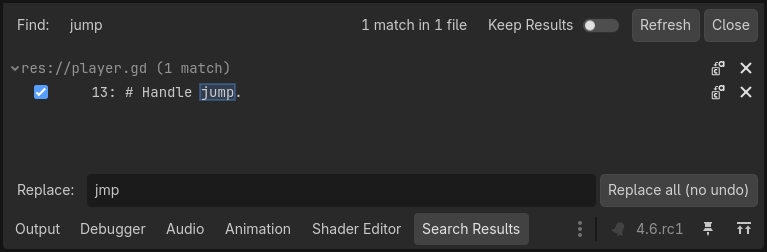
在文件中查找...:打开一个窗口,用于在项目文件夹内的文件中搜索文本。选择“查找...”会从选定的文件夹开始搜索,并包含在筛选器中勾选的文件扩展名。搜索结果会显示在底部面板的 搜索结果 选项卡中,其中包含匹配的数量和找到的文件总数。点击某个结果会打开文件并跳转到相应的行。
在文件中替换...:打开一个窗口,用于在项目文件夹中找到的文件内搜索并替换文本。点击 替换... 后,可以通过底部面板中的 搜索结果 选项卡来选择要在哪些文件中进行替换,通过(取消)勾选文件并使用 全部替换 按钮来完成操作。
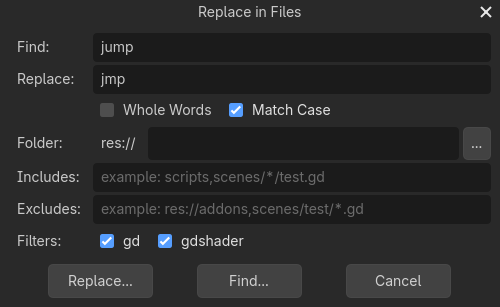
警告
请注意,“在文件中替换”操作无法撤销!
小技巧
在文件中查找 和 在文件中替换 窗口都共享 搜索... 和 替换... 按钮。后者的唯一区别在于,当点击 替换... 按钮时,会自动填充一个额外的文本字段到搜索结果面板中。替换操作只有在点击底部面板中的 全部替换 按钮时才会执行,这样你也可以稍后在此面板中编辑要替换的词语。
上下文帮助:打开内置类参考列表,类似于在符号上按下 F1 或从上下文菜单中选择 查找符号 。
转到 菜单提供了以下选项,让你可以轻松地在代码中导航:
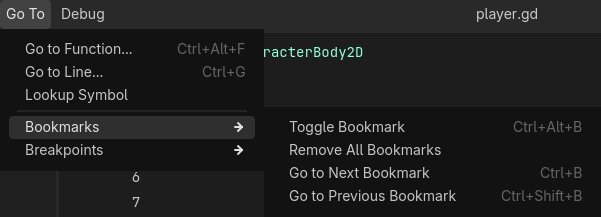
转到函数...:打开要跳转的函数列表。你也可以通过在脚本面板的筛选方法栏中输入来达到同样的效果。
转到行...:跳转到代码编辑器中输入的行号处。
书签:包含与书签功能相关的操作,该功能可以帮助你更轻松地在代码中导航,例如定位到未完成的部分。被添加书签的行会在行号左侧显示一个蓝色的书签符号。
切换书签:在当前光标所在行添加或移除书签。你也可以通过右键点击某一行来实现此操作。
移除所有书签:移除当前打开文档中的所有书签。
转到下一个书签:跳转到当前打开文档中的下一个书签。
转到上一个书签:跳转到当前打开文档中的上一个书签。
书签 菜单也会包含已添加书签的代码行列表,显示行号以及该行的部分内容。
断点:断点在调试代码时非常有用。与 书签 菜单类似,此菜单允许你添加或删除断点、在断点之间导航以及直接跳转到特定断点。添加断点的一个简单方法是将鼠标悬停在行号左侧的空白区域上。此时会显示一个淡红色的圆圈。点击它即可添加断点,圆圈将保留在那里。点击圆圈即可删除断点。
调试 菜单提供了在调试时可用的操作。更多信息请参阅 脚本编辑器调试工具和选项。
编码区域
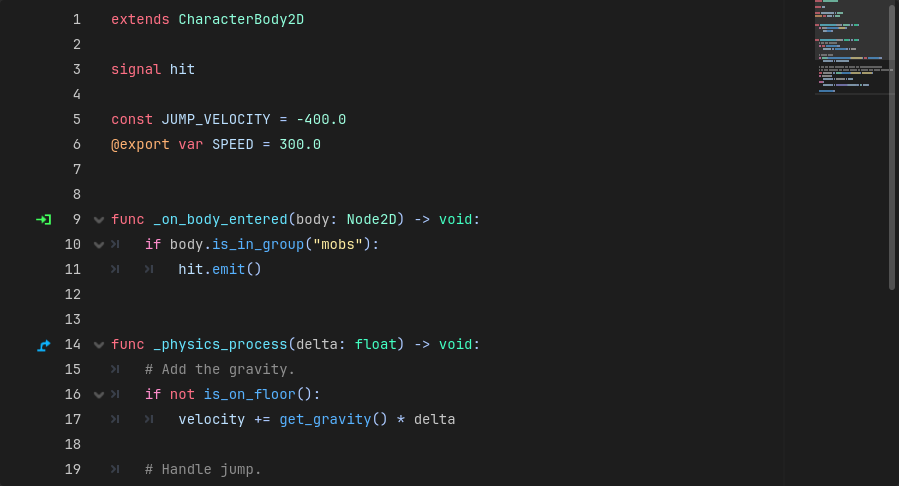
代码编辑区域是你在使用内置文本编辑器时输入脚本的地方。它提供了语法高亮和自动补全功能,以帮助你更加高效地编写代码。
代码编辑区域的左侧显示行号。在右侧导航箭头下方,有一个可点击的缩略图,它提供了整个脚本的概览,允许你滚动浏览。
如果一行代码过长(默认超过 80 个字符),文本编辑器会显示一条垂直线作为软性参考线。对于硬性参考线,此值默认设置为 100 个字符。这两个值都可以修改,或者你可以在文本编辑器的"外观"设置中切换参考线的显示。
在脚本中,函数定义的左侧可能会看到一些额外的图标。 图标表示该函数是对现有函数的覆盖,点击会打开原始函数的文档。
 图标表示这是一个信号的接收方法,点击会显示信号的来源。行左侧的
  图标表示这是一个可折叠的代码块,点击会折叠或展开该代码块。另外,也可以点击省略号(...)图标来展开已折叠的代码块。
下面的示例总结了上述段落。第 52、56 和 58 行是可折叠的代码块,第 57 行是一个名为"New Code Region"的代码区域,你也可以将其折叠,第 62 行是一个已折叠的代码块。第 53 行是一个书签,你可以通过 转到 > 书签 菜单快速跳转到该位置。第 55 行是一个断点,可用于 调试。
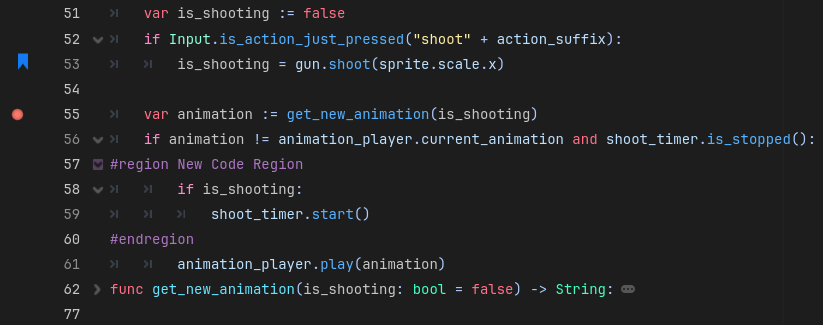
文本编辑器的许多颜色都可以自定义,例如高亮颜色,甚至是断点或书签图标的颜色。你可以通过打开文本编辑器设置,导航至 编辑器 > 编辑器设置 > 文本编辑器 部分来尝试这些颜色。