使用外部的文本编辑器
本页面讲述的是如何使用外部文本编辑器编写代码。
备注
要在外部编辑器中编写 C#,请查看为 C# 配置外部编辑器的指南。
Godot 可以与 Sublime Text、Visual Studio Code 等外部文本编辑器一起使用。在编辑器中浏览相关设置:编辑器 -> 编辑器设置 -> 文本编辑器 -> 外部
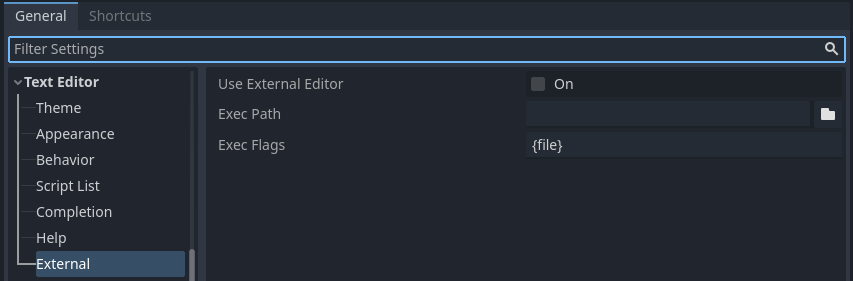
编辑器设置中的 文本编辑器 > 外部 部分
有两个文本字段:可执行文件路径和执行参数(标志)。这些标志允许你将编辑器与 Godot 集成在一起,并向其传递要打开的文件路径和其他相关参数。Godot 将替换参数字符串中的以下占位符:
Exec 标志中的字段 |
被替换为 |
|---|---|
|
项目目录的绝对路径 |
|
文件的绝对路径 |
|
错误的列号 |
|
错误的行号 |
一些编辑器的 Exec 标志 示例:
编辑器 |
Exec 标志 |
|---|---|
Geany/Kate |
|
Atom |
|
JetBrains Rider |
|
Visual Studio Code |
|
Vim (gVim) |
|
Emacs |
|
Sublime Text/Zed |
|
Visual Studio* |
|
*: 参数不会被自动识别,因此必须手动填写。
自 Godot 4.5 起,Exec Flags 已支持自动检测上述所有编辑器(标有星号*的除外)。除非编辑器可执行文件名未被自动识别(如列出的编辑器分支版本),否则无需从本页复制参数。
备注
对于 Windows 平台上的 Visual Studio Code,你需要指向 code.cmd 文件。
对于 Emacs,如果你使用的是服务器模式,那么调用的时候就可以用 emacsclient 代替 emacs。
对于 Visual Studio,你需要手动打开解决方案文件 .sln 才能使用 IDE 的功能。此外,它不会跳转到特定的代码行。
自动重新加载修改
要让 Godot 编辑器在外部文本编辑器修改脚本后自动重新加载,请启用编辑器 > 编辑器设置 > 文本编辑器 > 行为 > 在外部更改时自动重新加载脚本。
在调试器中使用外部编辑器
在调试器中使用外部编辑器由设置中的单独选项决定。更多细节详见 脚本编辑器调试工具及选项 。
官方编辑器插件
以下代码编辑器有官方插件:
LSP/DAP 支持
Godot 支持用于代码补全的语言服务器协议(LSP)和用于调试的调试适配器协议(DAP)。请查看 LSP 客户端列表和 DAP 客户端列表,确认你的编辑器是否支持这两个协议。如果支持,那么应该不借助自定义插件就可以利用到对应的功能。
要使用这些协议,必须存在运行当前项目的 Godot 实例。然后,你应该对编辑器进行配置,让它与 Godot 中运行的适配器端口通信,默认的 LSP 端口为 6005,DAP端口为 6006。你可以在编辑器设置中修改这些端口和其他设置,对应的部分为网络 > 语言服务器和网络 > 调试适配器。
以下是特定编辑器的一些配置步骤:
Visual Studio Code
你需要安装官方`Visual Studio Code 插件 <https://github.com/godotengine/godot-vscode-plugin>`_。
对于 LSP ,请按照 这些说明 更改默认 LSP 端口。可通过状态栏查看连接状态:
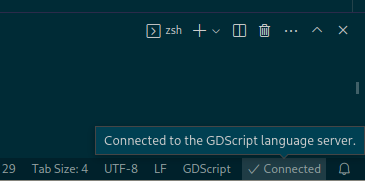
对于 DAP ,请在你的 launch.json 文件中指定 debugServer 属性:
{
    "version": "0.2.0",
    "configurations": [
        {
            "name": "GDScript Godot",
            "type": "godot",
            "request": "launch",
            "project": "${workspaceFolder}",
            "port": 6007,
            "debugServer": 6006,
        }
    ]
}